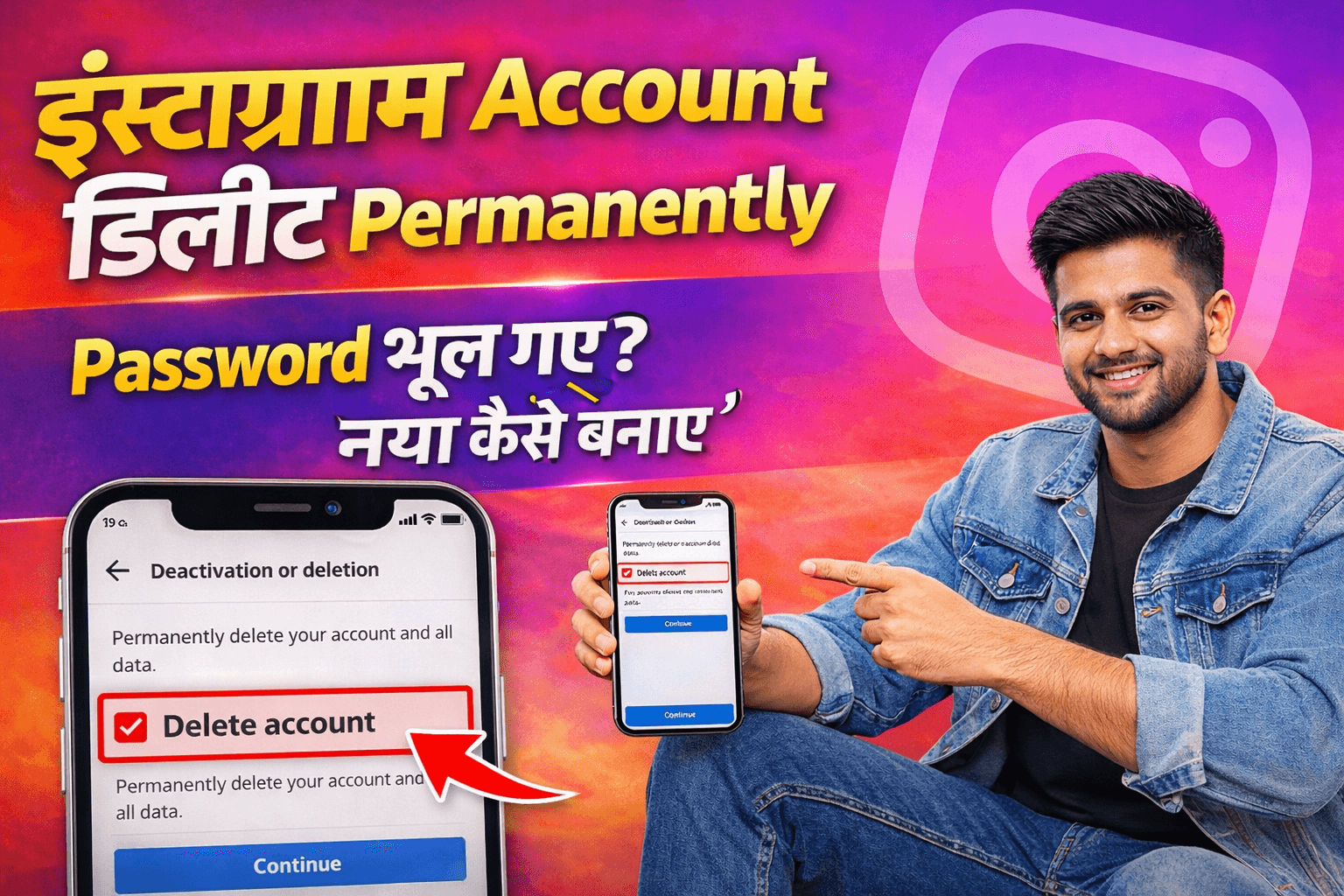
आज के समय में लगभग हर कोई Instagram इस्तेमाल करता है। कई लोग एक ही फोन में एक से ज्यादा अकाउंट बना लेते हैं, लेकिन बाद में किसी कारण से उन्हें हटाने की जरूरत पड़ जाती है। ऐसे में लोगों के मन में सवाल आता है कि Instagram account delete kaise kare।
कई बार समस्या तब आती है जब सही तरीका समझ में नहीं आता या कई अकाउंट होने की वजह से पासवर्ड याद नहीं रहता। ऐसी स्थिति में लोग परेशान हो जाते हैं कि आखिर अकाउंट को हमेशा के लिए कैसे हटाया जाए।
अगर आप भी यही जानना चाहते हैं, तो यह गाइड आपके लिए है। इसमें हम आपको आसान भाषा में Instagram account permanently delete kaise kare का पूरा step-by-step तरीका बताएंगे। साथ ही यह भी समझाएंगे कि अगर पासवर्ड भूल गए हों तो अकाउंट कैसे हटाया जा सकता है।
Instagram अकाउंट डिलीट करने से पहले किन बातों का ध्यान रखें
Instagram अकाउंट डिलीट करने से पहले बस कुछ जरूरी चीजें आपके पास होना चाहिए ताकि बीच में कोई परेशानी न आए। सबसे जरूरी है कि जिस अकाउंट को हटाना है, वह आपके फोन या लैपटॉप में सही तरीके से login होना चाहिए। इसके बिना permanent delete का विकल्प काम नहीं करेगा।
ध्यान रखें कि आपका पासवर्ड पता होना सबसे महत्वपूर्ण है, क्योंकि delete करने के लिए दोबारा password मांगा जाता है। इसके अलावा username, मोबाइल नंबर या email काम आ सकते हैं, लेकिन ये optional होते हैं और ज्यादातर पासवर्ड ही main भूमिका निभाता है।
Instagram password reset kaise kare
अगर आप भी instagram account delete kaise kare यही सोच रहे हैं और आपके साथ एक समस्या यह भी है कि आप पासवर्ड भूल गए हैं, तो घबराने की जरूरत नहीं है। बस नीचे दिए गए आसान स्टेप फॉलो करके आप कुछ ही मिनटों में नया पासवर्ड सेट कर सकते हैं। यह प्रक्रिया बहुत सरल है, बस ध्यान से एक-एक स्टेप पूरा करें।
• सबसे पहले अपने फोन में Instagram ऐप खोल लें।
• अब नीचे दाईं तरफ दिख रही अपनी Profile फोटो पर टैप करें, जिससे आपका प्रोफाइल डैशबोर्ड खुल जाएगा।
• इसके बाद ऊपर दाईं ओर दिख रही तीन लाइन (☰) पर क्लिक करें और खुले मेनू में Accounts Center चुनें।
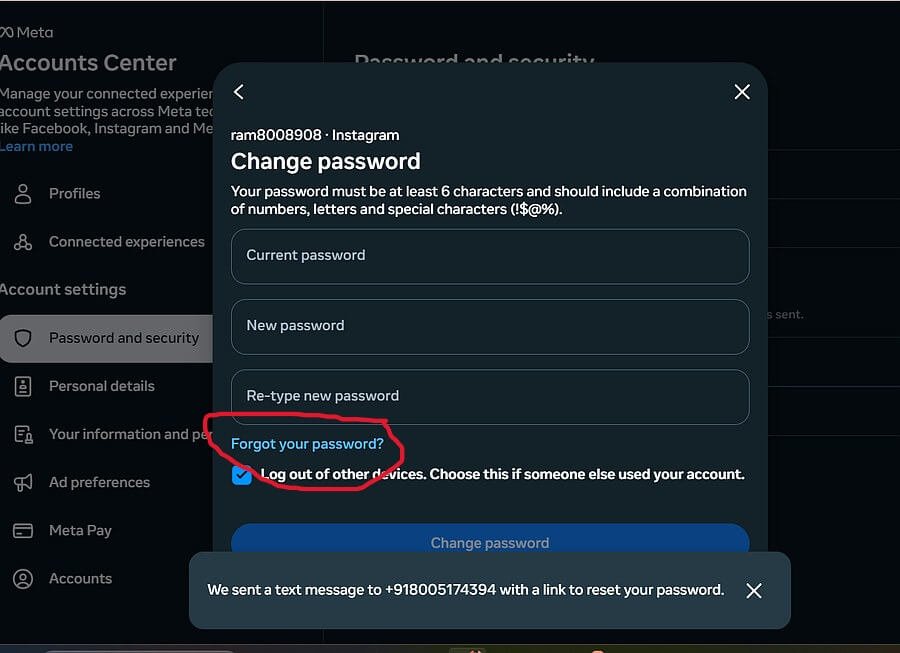
• अब Password and Security पर टैप करें, फिर Change Password विकल्प खोलें।
• अगर आपके एक से ज्यादा अकाउंट हैं, तो जिस अकाउंट का पासवर्ड बदलना है उसे चुनें।
• नीचे दिख रहे Forgot your password? पर क्लिक करें और अपने email या मोबाइल पर आए लिंक की मदद से नया पासवर्ड सेट कर लें।
नया पासवर्ड सेव करते ही आपका अकाउंट अपडेट हो जाएगा। इसके बाद आप उसी नए पासवर्ड से आसानी से अपने Instagram अकाउंट में login कर सकते हैं। अब बिना किसी परेशानी के आप अपने अकाउंट को permanently delete करने के अगले स्टेप पर आगे बढ़ सकते हैं।
Instagram Account Permanently Delete Kaise Kare – Step-by-Step Pura Tarika
जैसे ही आप अपना पासवर्ड reset या change कर लेते हैं, उसके बाद अगला स्टेप Instagram अकाउंट को permanently delete करना होता है। अब आप बिना किसी परेशानी के आगे की प्रक्रिया शुरू कर सकते हैं। इसके लिए नीचे दिए गए आसान स्टेप ध्यान से फॉलो करें, ताकि आपका अकाउंट सही तरीके से हमेशा के लिए हट जाए।
Step 1: Google Chrome में Instagram Account खोलें
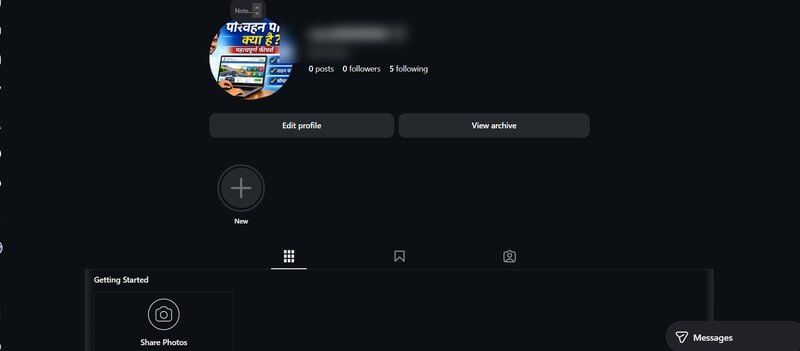
सबसे पहले आपको यह समझ लेना बहुत जरूरी है कि Instagram अकाउंट को आप सीधे ऐप से permanently delete नहीं कर सकते। इसके लिए आपको Google Chrome या किसी भी ब्राउज़र में जाकर अपना Instagram अकाउंट खोलना और login करना होगा। जब आप ब्राउज़र में login कर लेते हैं, तभी आपको अकाउंट डिलीट करने का सही विकल्प दिखाई देता है। इसलिए सबसे पहला काम यही है कि Chrome खोलकर अपने Instagram अकाउंट में login कर लें।
Step 2: Account Center में जाएँ
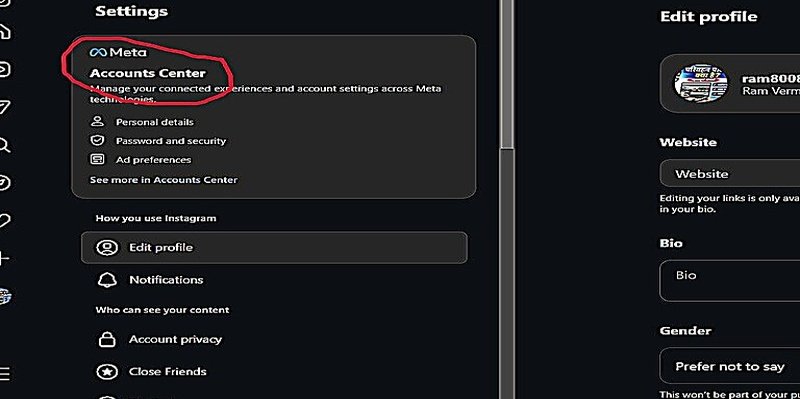
जैसे ही आप Google Chrome में अपना Instagram अकाउंट खोलकर प्रोफाइल पेज पर आ जाते हैं, ऊपर दाईं तरफ आपको तीन लाइन (≡) का आइकन दिखाई देगा। उसी पर क्लिक करें। अगर आप लैपटॉप पर यह प्रक्रिया कर रहे हैं, तो इसके बाद आपको Settings का विकल्प दिखेगा, उस पर क्लिक करें। वहीं अगर आप मोबाइल पर कर रहे हैं, तो आप सीधे अगले पेज पर पहुँचेंगे जहाँ Account Center का ऑप्शन दिखाई देगा। अब आगे बढ़ने के लिए Account Center पर क्लिक करें।
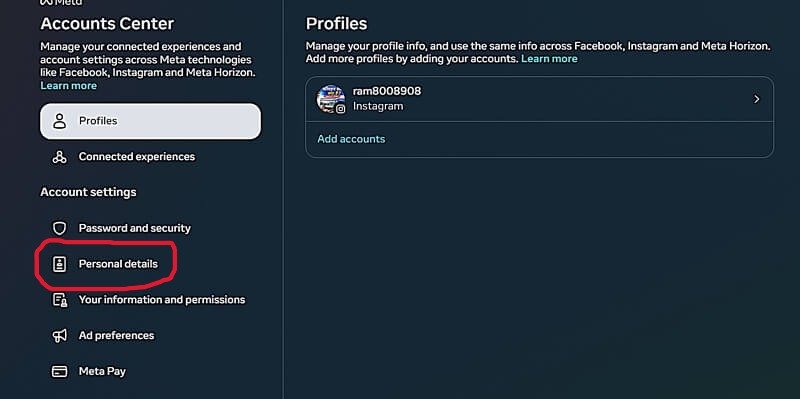
Step 3: Personal Details पर क्लिक करें
जैसे ही आप Account Center पर क्लिक करते हैं, आपके सामने एक नया पेज खुल जाएगा। यहाँ नीचे की तरफ आपको Personal Details का विकल्प दिखाई देगा। आगे बढ़ने के लिए आपको इसी Personal Details वाले ऑप्शन पर क्लिक करना है, क्योंकि यहीं से अकाउंट डिलीट करने की प्रक्रिया आगे बढ़ती है।
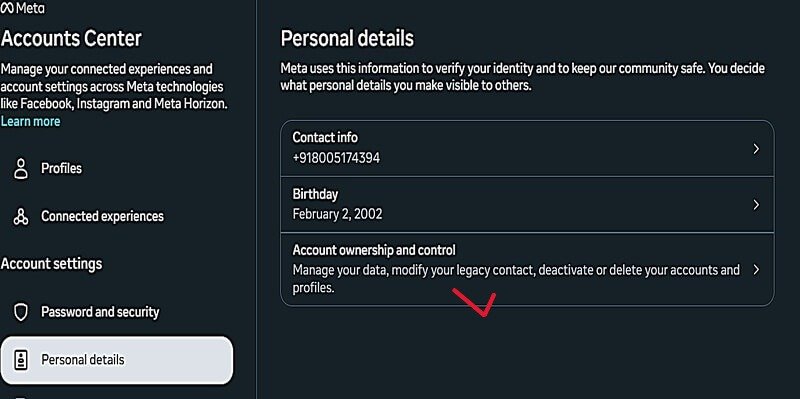
Step 4: Account Ownership and Control पर क्लिक करें
जैसे ही आप Personal Details पर क्लिक करते हैं, आपके सामने एक नया पेज खुल जाता है। यहाँ आपको ऊपर अपनी contact information और जन्मतिथि जैसी जानकारी दिखाई देगी, और उसके नीचे Account Ownership and Control का विकल्प मिलेगा। अब आगे बढ़ने के लिए आपको इसी Account Ownership and Control पर क्लिक करना है, क्योंकि यहीं से आप डिलीट वाले विकल्प तक पहुँचते हैं और कुछ ही स्टेप में अपना अकाउंट हटाने की प्रक्रिया पूरी कर सकते हैं।
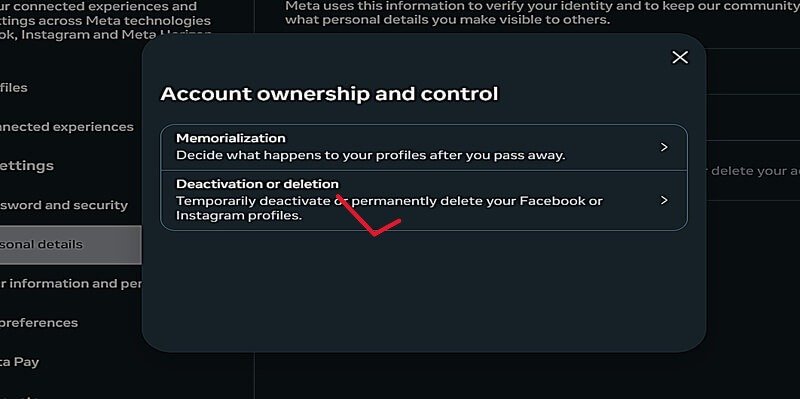
Step 5: Deactivation or Deletion पर क्लिक करें
जैसे ही आप Account Ownership and Control पर क्लिक करते हैं, आपके सामने एक नया पेज खुल जाता है। यहाँ आपको दो मुख्य विकल्प दिखाई देंगे — ऊपर Memorialization और उसके नीचे Deactivation or Deletion। अब आगे बढ़ने के लिए आपको नीचे वाले Deactivation or Deletion विकल्प पर ही क्लिक करना है, क्योंकि यहीं से अकाउंट डिलीट करने की प्रक्रिया शुरू होती है।
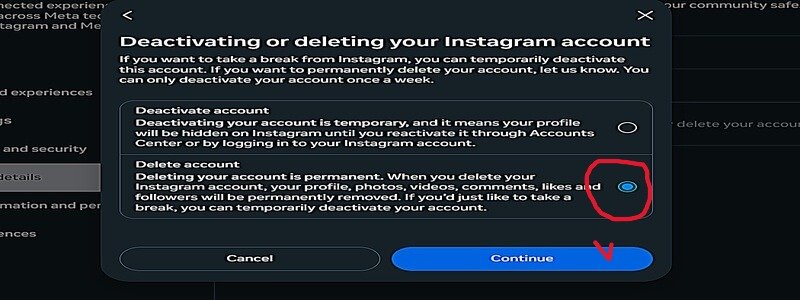
Step 6: Delete Account विकल्प चुनें
जैसे ही आप Deactivation or Deletion विकल्प पर क्लिक करते हैं, आपके सामने एक नया पेज खुल जाएगा। यहाँ आपको अपना Instagram प्रोफाइल और यूज़रनेम दिखाई देगा—उसी पर क्लिक करें। इसके बाद अगले पेज पर आपको दो विकल्प मिलेंगे: Deactivate Account और Delete Account। अब अपना अकाउंट हमेशा के लिए हटाने के लिए Delete Account पर क्लिक करें और फिर नीचे दिए गए Confirm बटन पर टैप करके प्रक्रिया पूरी करें।
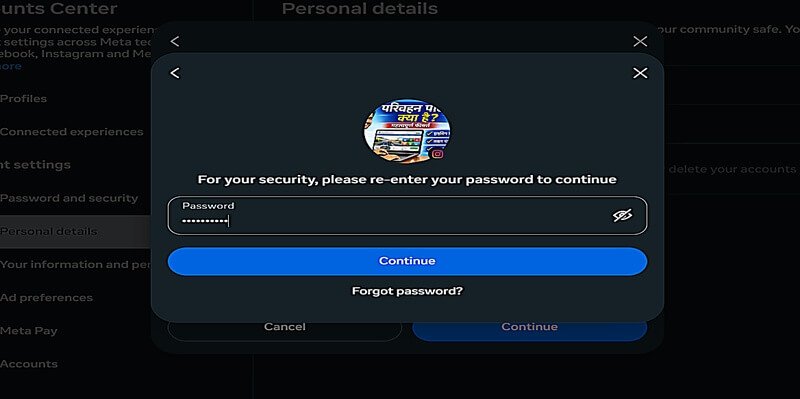
Step 7: Password दोबारा डालकर Confirm करें
जैसे ही आप Delete Account चुनकर Confirm बटन पर क्लिक करते हैं, आपके सामने एक नया पॉप-अप खुल जाता है। यहाँ आपकी सुरक्षा के लिए Instagram आपसे दोबारा पासवर्ड दर्ज करने को कहता है, ताकि यह सुनिश्चित हो सके कि अकाउंट आप ही डिलीट कर रहे हैं, कोई दूसरा नहीं। अब आपको अपना सही पासवर्ड डालकर Continue/Confirm पर क्लिक करना है।
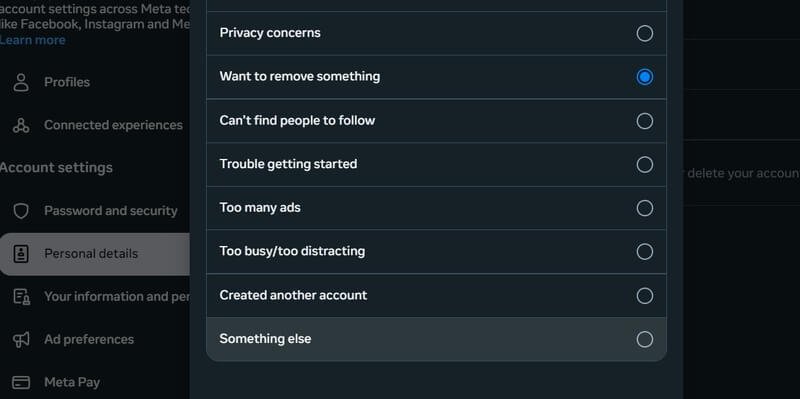
Step 8: अकाउंट डिलीट करने का कारण चुनें (Why are you deleting your account)
जैसे ही आप अपना पासवर्ड डालकर Continue पर क्लिक करते हैं, तुरंत एक नया पॉप-अप खुल जाता है। यहाँ Instagram आपसे कुछ सवाल पूछता है, यानी वह जानना चाहता है कि आप अपना अकाउंट क्यों डिलीट करना चाहते हैं। अब आपको दिए गए Reason में से किसी एक विकल्प पर टिक करना है और फिर Continue पर क्लिक कर देना है।
अगर आपको सही वजह समझ में नहीं आ रही है, तो चिंता करने की जरूरत नहीं है — आप कोई भी Reason चुन सकते हैं। इसके बाद जैसे ही आप Continue करते हैं, आप अकाउंट डिलीट करने के आखिरी स्टेप पर पहुँच जाते हैं।
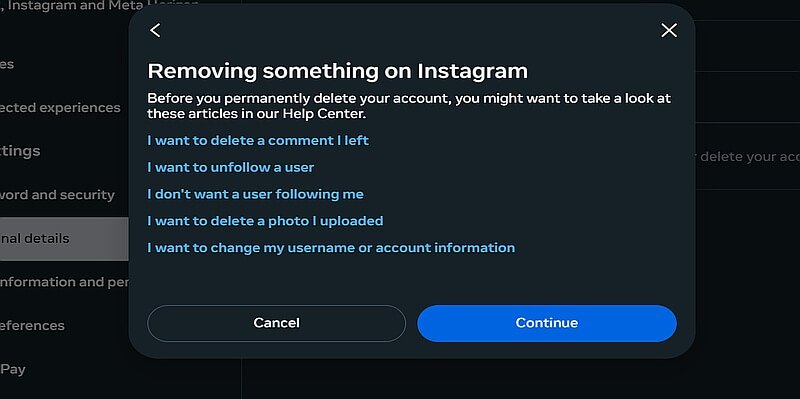
Step 9: Instagram Reason Suggestions को Ignore करके Continue कैसे करें
जैसे ही आप अपना reason चुनकर Continue पर क्लिक करते हैं, आपके सामने एक नया पॉप-अप खुल जाता है। यहाँ ऊपर Removing something on Instagram लिखा दिखाई देता है और उसके नीचे Instagram आपको कुछ और विकल्प दिखाता है। यह Instagram की तरफ से आखिरी कोशिश होती है ताकि आप अकाउंट डिलीट करने का फैसला बदल सकें।
सरल शब्दों में, यहाँ दिख रहे सभी विकल्पों को आपको इग्नोर करना है और सीधे नीचे दिए गए Continue बटन पर क्लिक कर देना है। जैसे ही आप Continue पर क्लिक करते हैं, आप अपने Instagram अकाउंट डिलीट करने के अंतिम स्टेप के बहुत करीब पहुँच जाते हैं।
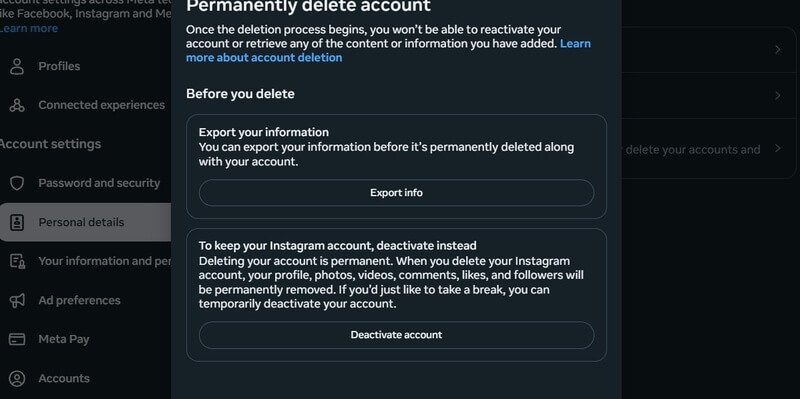
Step 10: Instagram अकाउंट को Permanently Delete करने का Final Step
जैसे ही आप Confirm बटन पर क्लिक करते हैं, आपके सामने Permanently Delete Account वाला पेज खुल जाता है। यहाँ Instagram आपको कुछ अतिरिक्त विकल्प दिखाता है, जैसे कि आप चाहें तो अपने अकाउंट की जानकारी (Export information) पहले डाउनलोड कर सकते हैं या अकाउंट को डिएक्टिवेट करने का विकल्प भी चुन सकते हैं। यदि आप अकाउंट हमेशा के लिए हटाना चाहते हैं, तो इन विकल्पों को छोड़कर सीधे Continue बटन पर क्लिक करें। Continue पर क्लिक करते ही आप आखिरी स्टेप पर पहुँच जाते हैं, जहाँ से आपका Instagram अकाउंट स्थायी रूप से डिलीट होने की प्रक्रिया पूरी हो जाती है।
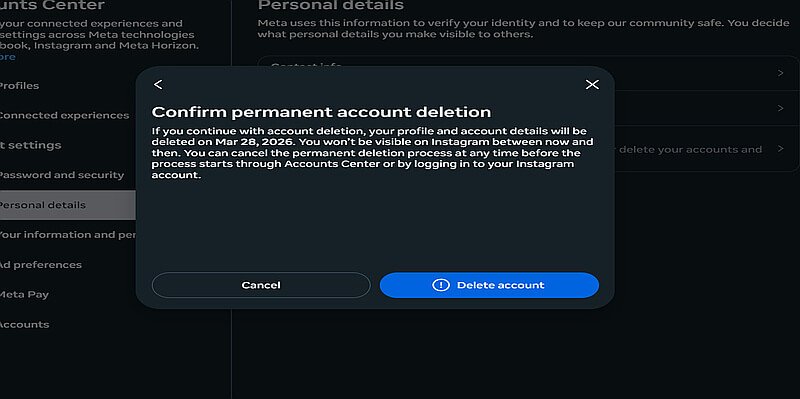
Step 10: Confirm Permanent Account Deletion – अंतिम स्टेप
जैसे ही आप Continue पर क्लिक करते हैं, आप आखिरी स्टेप पर पहुँच जाते हैं जहाँ आपको Delete Account का बटन दिखाई देता है। अब जैसे ही आप इस बटन पर क्लिक करते हैं, आपके अकाउंट के डिलीट होने का शेड्यूल सेट हो जाता है। ध्यान रखें कि Instagram अकाउंट तुरंत डिलीट नहीं करता, बल्कि उसे पूरी तरह हटाने में लगभग 30 दिन का समय लगता है।
इन 30 दिनों के अंदर अगर आप अपना अकाउंट वापस पाना चाहते हैं, तो बस दोबारा लॉगिन करके उसे रिकवर कर सकते हैं। लेकिन यदि आप इस दौरान लॉगिन नहीं करते, तो 30 दिन पूरे होते ही आपका अकाउंट हमेशा के लिए डिलीट हो जाएगा और उससे जुड़ा पूरा डेटा भी हट जाएगा। इसके बाद आप चाहें तो बिना किसी परेशानी के नया Instagram अकाउंट बना सकते हैं।
Instagram Account Delete hone ke baad kya hota hai
जैसे ही आप Delete account बटन पर क्लिक करते हैं, आपका अकाउंट तुरंत पूरी तरह नहीं हटता। Instagram आपकी deletion request को पहले शेड्यूल करता है। इस दौरान आपका प्रोफाइल दूसरों को दिखाई नहीं देता, लेकिन अकाउंट सिस्टम में मौजूद रहता है।सरल शब्दों में समझें तो Instagram आपको एक grace period देता है, ताकि अगर आप गलती से अकाउंट डिलीट कर रहे हों तो उसे वापस ला सकें।
Instagram Account Puri Tarah Delete Hone Me Kitna Time Lagta Hai
Instagram आमतौर पर अकाउंट को स्थायी रूप से हटाने में लगभग 30 दिन का समय लेता है। इस अवधि के दौरान आप चाहें तो फिर से लॉगिन करके अपनी deletion request कैंसल कर सकते हैं।ध्यान रखें कि 30 दिन पूरे होने के बाद आपका अकाउंट, फोटो, वीडियो, फॉलोअर्स और पूरा डेटा हमेशा के लिए हट जाता है। उसके बाद उसे वापस लाना संभव नहीं होता।
Instagram Account Wapas Kaise Laye
अगर आपने गलती से अकाउंट डिलीट कर दिया है, तो घबराने की जरूरत नहीं है। 30 दिन के अंदर-अंदर आप अपने Instagram में फिर से लॉगिन करके deletion process रोक सकते हैं।बस ध्यान यही रखना है कि लॉगिन 30 दिन के अंदर ही करना होगा। इसके बाद अकाउंट स्थायी रूप से हट जाता है और रिकवर नहीं होता
Kisi Dusre Ki Instagram ID Band Kaise Kare
अगर आप किसी दूसरे की Instagram ID बंद करना चाहते हैं, तो ध्यान रखें कि आप किसी का अकाउंट सीधे डिलीट नहीं कर सकते। लेकिन अगर वह अकाउंट फेक है, आपकी फोटो इस्तेमाल कर रहा है या Instagram की नीतियों का उल्लंघन कर रहा है, तो आप उसे Report करके हटवा सकते हैं।
इसके लिए उस प्रोफाइल को खोलें, ऊपर दिए गए तीन डॉट (⋮) पर क्लिक करें और Report → Something about this account → Pretending to be someone else या संबंधित कारण चुनें। सही जानकारी देने के बाद Instagram उस अकाउंट की जांच करता है और नियमों के अनुसार कार्रवाई कर सकता है।
निष्कर्ष (Conclusion)
अब आपने पूरी तरह सीख लिया है कि Instagram account delete kaise kare और पासवर्ड भूल जाने पर क्या करना है। ऊपर बताए गए आसान स्टेप को फॉलो करके कोई भी beginner कुछ ही मिनट में अपना अकाउंट डिलीट कर सकता है।अगर आप सोच-समझकर अकाउंट हटाना चाहते हैं, तो पहले अपना जरूरी डेटा जरूर डाउनलोड कर लें। उम्मीद है यह गाइड आपके लिए उपयोगी रही होगी।
Aksar Puche Jane Wale Sawal (FAQ)
Instagram account Delete Kaise Kare
• सबसे पहले Chrome में Instagram लॉगिन करें
• प्रोफाइल → तीन लाइन (≡) पर क्लिक करें
• Accounts Center में जाएँ
• Personal details खोलें
• Account ownership and control पर क्लिक करें
• Deactivation or deletion चुनें
• अपना प्रोफाइल सेलेक्ट करके Delete account चुनें
• कारण (Reason) चुनकर Continue करें
• पासवर्ड डालकर Delete account कन्फर्म करें
ध्यान दें: Instagram अकाउंट तुरंत डिलीट नहीं होता, बल्कि लगभग 30 दिनों के भीतर स्थायी रूप से हटाया जाता है।Kya Delete Kiya Hua Instagram Account Wapas Aa Sakta Hai
हाँ — लेकिन केवल 30 दिन के अंदर
बस अपने अकाउंट में लॉगिन करें
deletion request cancel हो जाएगी
30 दिन बाद रिकवरी संभव नहींInstagram अकाउंट डिलीट और डिएक्टिवेट में क्या फर्क है?
• Deactivate → अकाउंट अस्थायी छिपता है
• Delete → अकाउंट हमेशा के लिए हटता है
• Delete में पूरा डेटा मिट जाता है
• Deactivate में बाद में वापस ला सकते हैंInstagram ID Delete Kaise Kare
Instagram आईडी डिलीट करने के लिए पहले Chrome में लॉगिन करें, फिर Accounts Center → Personal details → Account ownership and control → Deactivation or deletion में जाएँ। यहाँ अपना प्रोफाइल चुनकर Delete account पर क्लिक करें और पासवर्ड डालकर कन्फर्म करें।
बिना पासवर्ड के इंस्टाग्राम आईडी डिलीट कैसे करें?
बिना पासवर्ड के Instagram अकाउंट सीधे डिलीट नहीं होता। पहले Forgot Password विकल्प से पासवर्ड रीसेट करना पड़ता है। नया पासवर्ड सेट करने के बाद ही आप Deactivation or deletion में जाकर अकाउंट डिलीट कर सकते हैं।
How to delete Instagram ID?
Instagram ID डिलीट करने के लिए पहले Chrome में लॉगिन करें, फिर Accounts Center → Personal details → Account ownership and control → Deactivation or deletion में जाएँ। वहाँ अपना प्रोफाइल चुनकर Delete account पर क्लिक करें और पासवर्ड डालकर कन्फर्म करें।
Instagram Fake ID Delete कैसे करें?
अगर किसी ने आपके नाम या फोटो से फेक Instagram आईडी बना ली है, तो आप उसे सीधे डिलीट नहीं कर सकते। ऐसे मामलों में Instagram की Report सुविधा का उपयोग करना होता है।
फेक अकाउंट हटाने के लिए उस प्रोफाइल को खोलें, तीन डॉट (⋮) पर क्लिक करें और Report → Pretending to be someone else विकल्प चुनें। सही जानकारी देने के बाद Instagram उस अकाउंट की जांच करता है और नियमों के अनुसार उसे हटा सकता है।
 Join Our WhatsApp Channel
Leave a Reply