आज के समय में बहुत सारे नए creators जल्दी-जल्दी YouTube channel बना तो लेते हैं, लेकिन सही settings पर ध्यान नहीं दे पाते। कई बार बिना समझे कुछ गलत वीडियो भी upload हो जाते हैं, जिसकी वजह से बाद में channel delete करने की नौबत आ जाती है। समस्या तब शुरू होती है जब delete करने का सही तरीका समझ नहीं आता और लोग इधर-उधर option ढूंढते रह जाते हैं।
इसी परेशानी को आसान बनाने के लिए आज मैं आपको पूरा process simple भाषा में समझाने वाला हूँ। इस guide में आप जानेंगे कि mobile se YouTube channel delete kaise kare, वो भी बिल्कुल साफ और step-by-step तरीके से। बस एक बार ध्यान से पढ़ लीजिए, आपको कहीं भी confusion नहीं होगा और आप आसानी से अपना channel delete कर पाएंगे। अब आगे के steps शुरू करते हैं।
Channel Delete Karne Ka Matlab Kya Hota Hai?
जब आप YouTube channel delete करते हो,
तो सिर्फ channel ही नहीं जाता, बल्कि:
- सारे videos permanently delete हो जाते हैं
- Subscribers भी हमेशा के लिए हट जाते हैं
- Likes, comments, watch time — सब खत्म
एक बार process complete हो गया, तो यह data वापस नहीं आता और channel से जुड़ी चीजें permanently हट जाती हैं। इसलिए अगर आपके मन में थोड़ा सा भी doubt है, तो delete करने से पहले एक बार रुककर सोच लेना ज्यादा समझदारी होती है।
Delete Karne Ke Liye Kya-Kya Ready Hona Chahiye?
Step start करने से पहले ये चीज़ें आपके पास होनी चाहिए:
- वही Gmail ID जिससे channel बना है
- Google account ka password
- Mobile me internet connection
अगर ऊपर की सारी बातें आपके लिए clear हैं, तो अब हम आगे बढ़ते हैं। अब मैं आपको पूरा process step by step ऐसे समझाने वाला हूँ जैसे हम साथ बैठकर इसे कर रहे हों। आप बस अपने फोन को हाथ में रखें और हर step को आराम से follow करते चलें।
चलिए, अब बिना समय गंवाए आगे के steps शुरू करते हैं और देखते हैं कि mobile se YouTube channel delete कैसे किया जाता है।
Step 1: Mobile Browser Se Google Account Open Kare
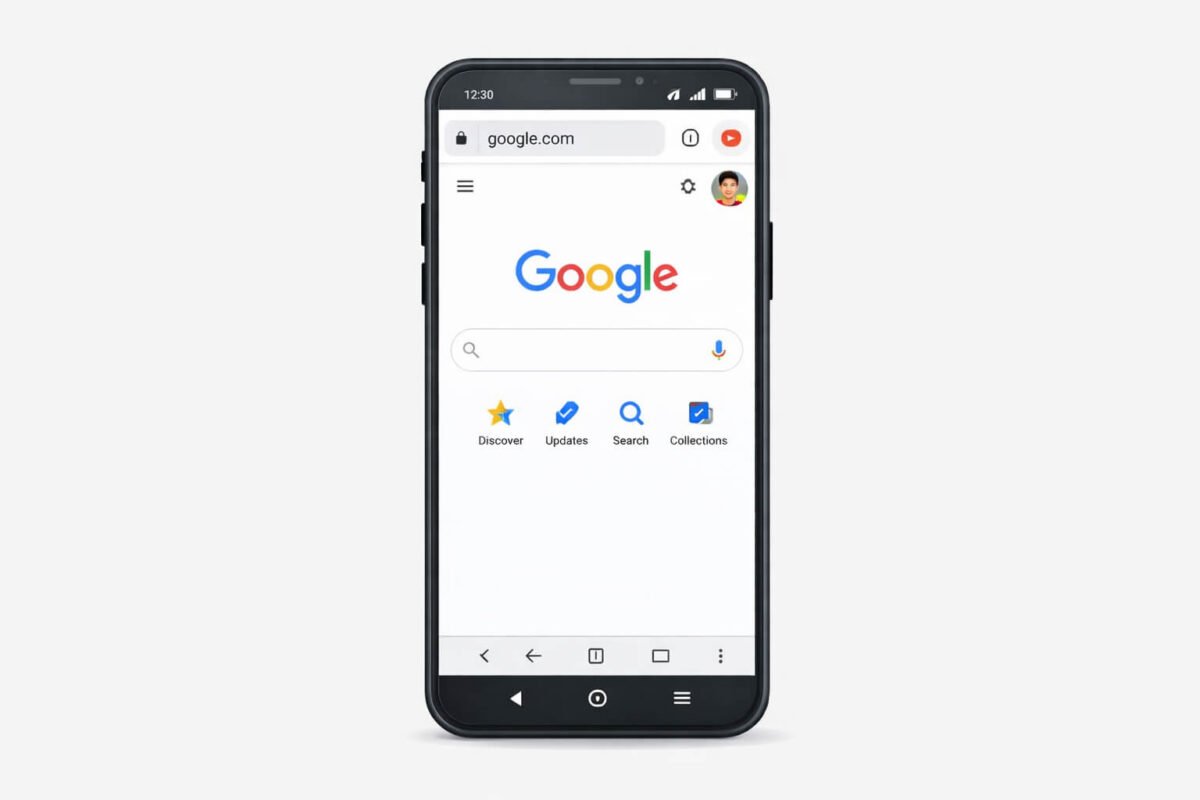
सबसे पहले यह बात साफ समझ लें कि सिर्फ YouTube app खोलकर channel delete नहीं किया जा सकता। app के अंदर यह option सीधे नहीं मिलता, इसलिए कई लोग यहीं पर confuse हो जाते हैं। इसी वजह से हमें YouTube app की जगह mobile browser, जैसे Chrome या Google app, का इस्तेमाल करना पड़ता है ताकि पूरा delete process सही तरह से किया जा सके।
क्या करना है?
- अपने Android phone में Chrome browser खोलो
- Address bar में टाइप करो:
google.com - अब ऊपर दाईं तरफ अपना profile photo दिखेगा
उसी पर tap करो - Profile पर क्लिक करें और एक पल रुककर यह check कर लें कि आपके YouTube channel पर जो email ID जुड़ी है और यहाँ जो Gmail ID दिख रही है, दोनों एक ही हैं या नहीं।
- कई बार क्या होता है कि हम अपने Google Account में एक से ज्यादा Gmail ID बना लेते हैं, और यहीं से confusion शुरू होता है। इसलिए आपको वही Gmail ID Google में login करनी है, जिससे आपका YouTube channel जुड़ा हुआ है। अगर अलग email से login रहेगा, तो वही Gmail से जुड़ा दूसरा channel दिखेगा और सही वाला option नहीं मिलेगा। इसलिए दोनों जगह same Gmail ID रखना जरूरी है, इससे आपका पूरा process बहुत easy और बिना confusion के पूरा हो जाएगा।
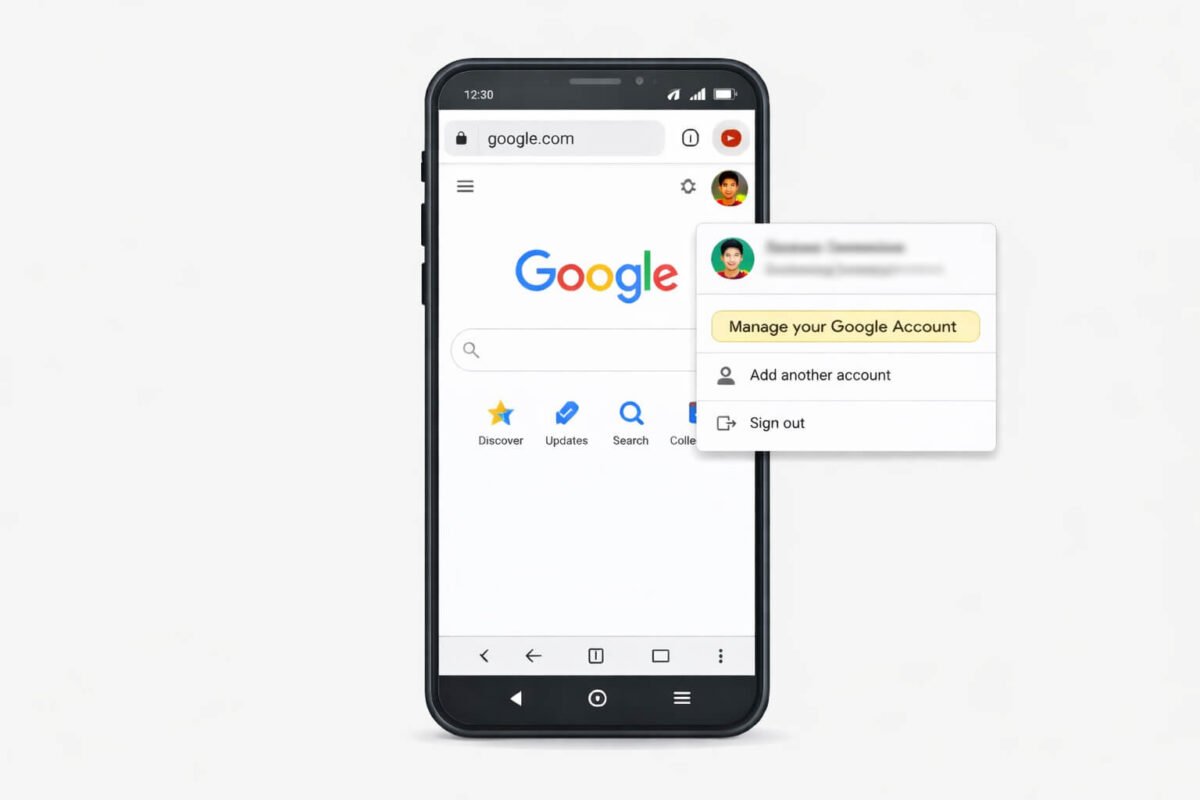
Step 2: “Manage Your Google Account” Par Jay
जब आप profile पर क्लिक करेंगे, तो आपके नाम के नीचे नीले रंग में Manage your Google Accountलिखा हुआ दिखाई देगा। आपको उसी पर tap करना है, क्योंकि यहीं से आगे का main process शुरू होता है। जैसे ही आप इस पर क्लिक करेंगे, नीचे कई सारे options खुल जाएंगे और वहीं से आप अगले step की तरफ बढ़ सकते हैं।
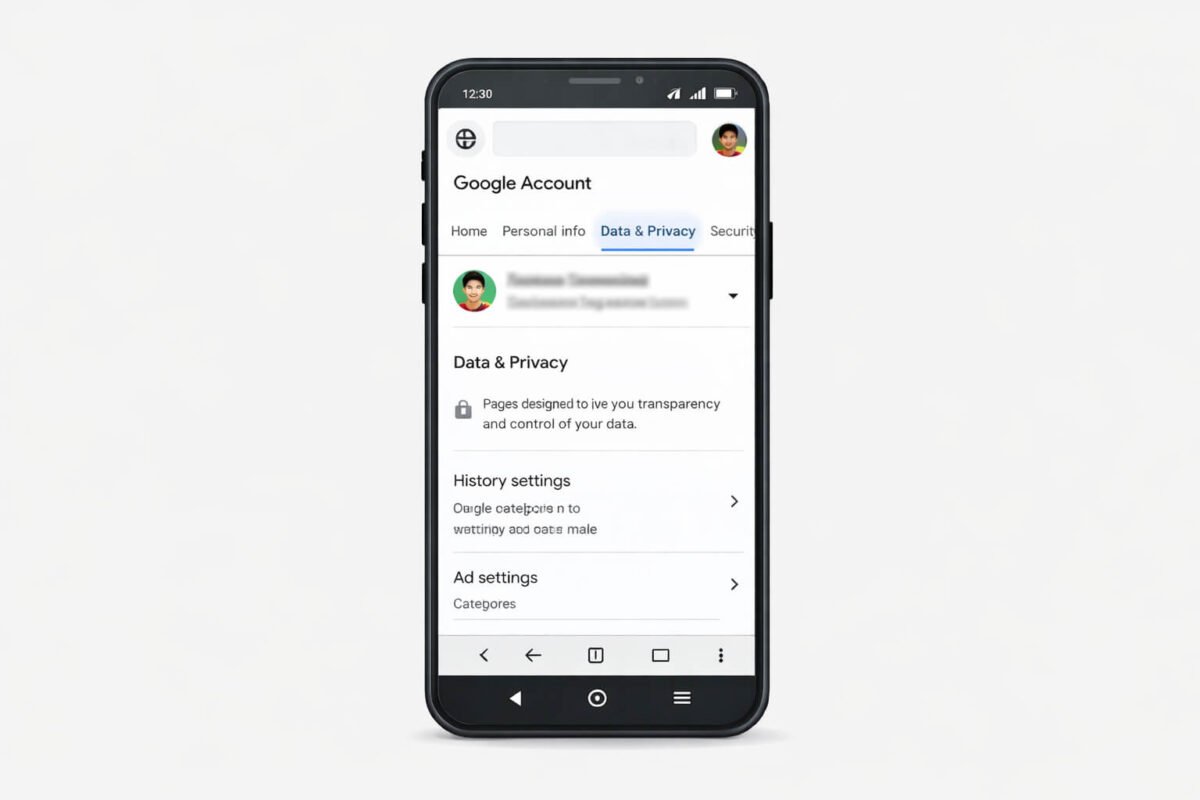
Step 3: “Data & Privacy” Section Open Kare
जैसे ही आप Manage your Google Account पर क्लिक करते हैं, आपके सामने कई सारे options दिखाई देने लगते हैं। यहाँ आपको कहीं और जाने की जरूरत नहीं है, सिर्फ Data & Privacy वाले section पर ही क्लिक करना है। यही वह जगह है जहाँ से YouTube channel delete करने का असली process शुरू होता है, इसलिए सीधे इसी option को चुनें।
आमतौर पर Google में यह ऊपर से करीब पाँचवें नंबर पर दिखाई देता है, इसलिए थोड़ा ध्यान से देखें और उसी पर tap करें। इसके बाद आप अगले step की तरफ बढ़ सकते हैं।
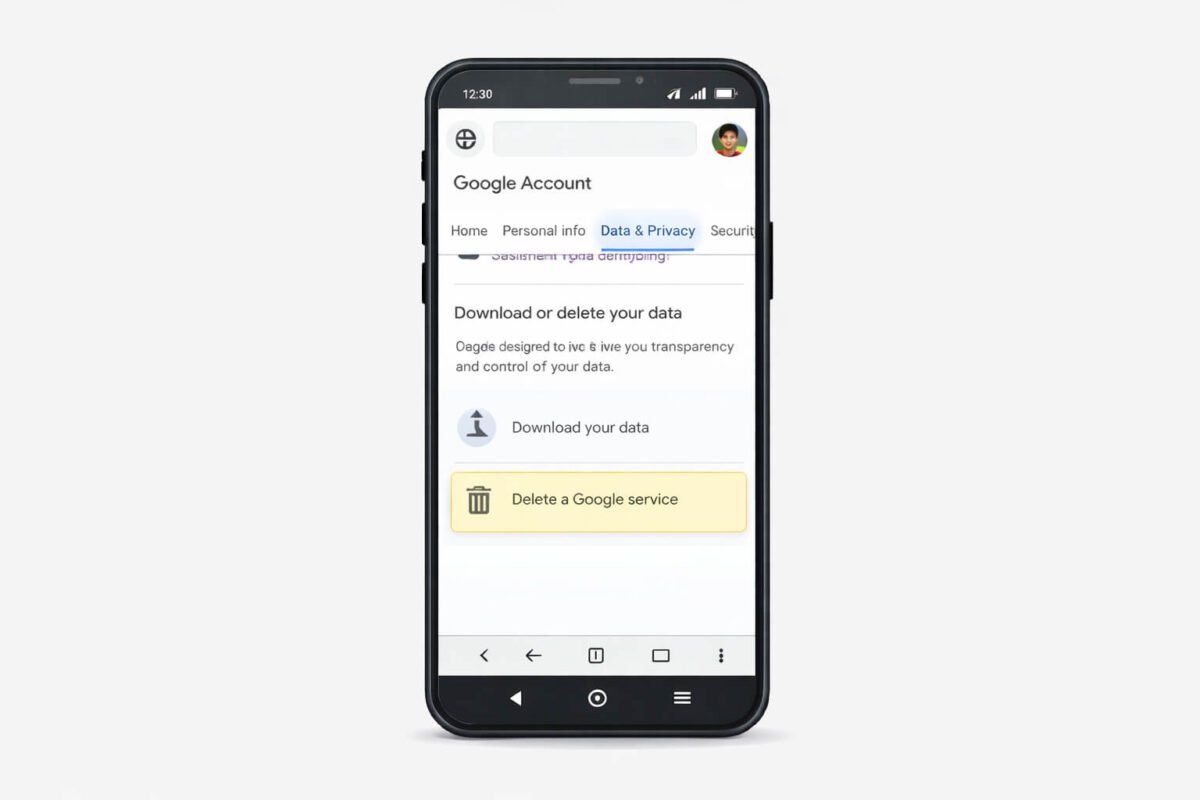
Step 4: “Delete a Google Service” Option Chune
जैसे ही आप Data & Privacy पर क्लिक करते हैं, आपको थोड़ा नीचे scroll करना होगा, इसलिए यहाँ थोड़ा धैर्य रखें और ध्यान से पढ़ते हुए नीचे जाएँ। नीचे जाने पर आपको delete का एक चिन्ह दिखाई देगा, जहाँ Delete a Google service लिखा रहता है और उसी के नीचे Remove a service you no longer use लिखा रहता है,. दोनों एक साथ ही एक ही बॉक्स में रहते हैं आपको इसी option पर tap करना है, क्योंकि यहीं से आगे का delete process शुरू होता है।
Step 5: YouTube Select Kare
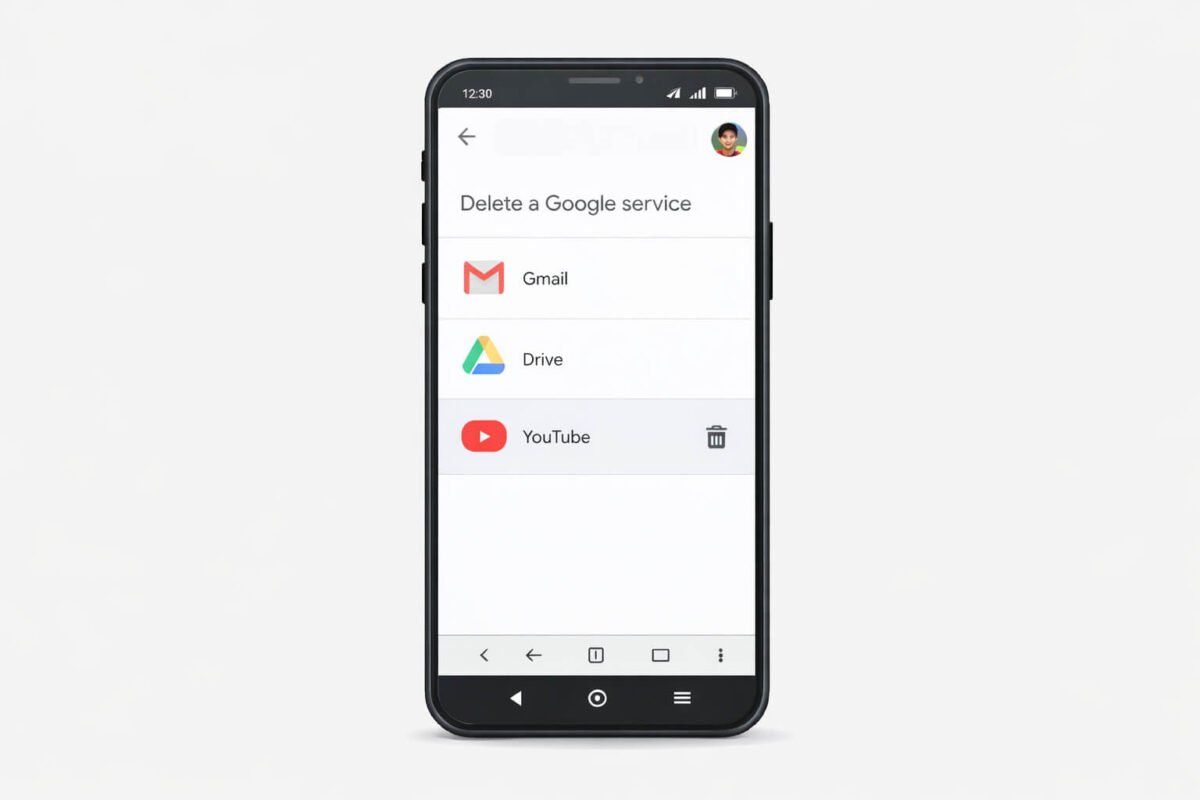
जैसे ही आप Delete a Google service पर क्लिक करते हैं, थोड़ा सा processing होता है। कई बार Google आपकी security के लिए screen lock pattern या fingerprint भी पूछ सकता है, तो आप अपना lock verify कर दें। इसके बाद आपके सामने कुछ options दिखाई देंगे, जैसे Download your data, YouTube, Gmail, Google Pay आदि।
यहाँ आपको बहुत ध्यान रखना है कि सिर्फ YouTube वाले option पर ही क्लिक करें। अगर आप किसी और service पर क्लिक कर देते हैं, तो उसका data delete होने का process शुरू हो सकता है। इसलिए सही option चुनते हुए YouTube पर tap करें, और फिर आप अगले step पर पहुंच जाएंगे।
Step 6: “Permanently Delete My Content” Confirm Kare
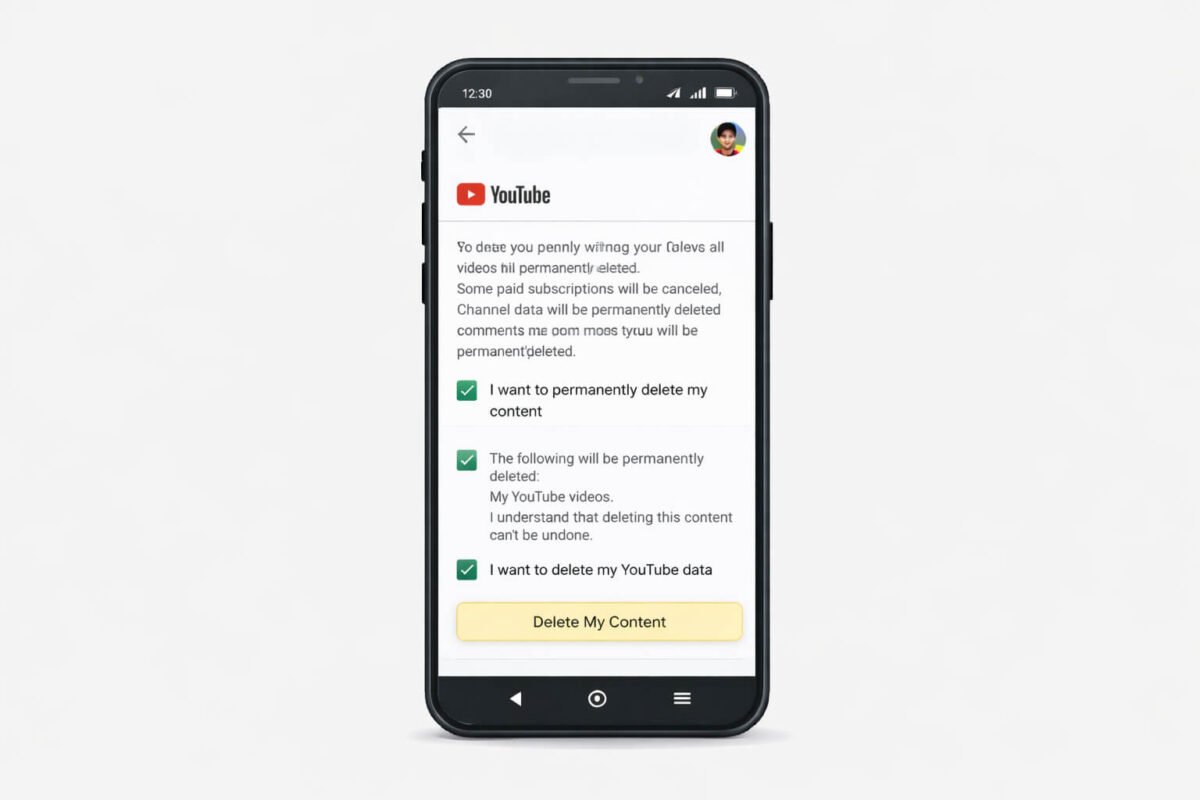
जैसे ही आप YouTube वाले option पर क्लिक करेंगे, एक नया page खुल जाएगा। उसके नीचे आपको दो options दिखेंगे। पहला I want to hide my channel, जिसका मतलब है कि आप अपना channel अस्थायी रूप से छिपाना चाहते हैं। दूसरा I want to permanently delete my content, जो पूरी तरह से channel हटाने के लिए होता है। आपको दूसरे वाले option पर tap करना है, क्योंकि हम channel permanently delete करने की प्रक्रिया कर रहे हैं।
जैसे ही आप इस option के सामने बने arrow पर क्लिक करेंगे, आप उसी page पर रहेंगे लेकिन नीचे और details खुल जाएंगी। वहाँ आपका नाम और Gmail ID दिखाई देगा और नीचे दो checkboxes मिलेंगे, जिनमें दी गई details को ध्यान से पढ़कर tick करना है। दोनों boxes tick करते ही साइड में नीले रंग का Delete my content button पहले से दिखता रहेगा और उसी पर tap करके आप अगले step में आगे बढ़ जाएंगे।
Step 7: Delete My Content पर क्लिक करें
जैसे ही आप दोनों checkboxes पर tick लगाकर Delete my content बटन पर क्लिक करेंगे, एक नया page खुल जाएगा। यहाँ आपसे आपका email ID confirm करने के लिए कहा जाएगा, तो आपको वही Gmail ID लिखनी है जो आपके YouTube channel से जुड़ी हुई है। ध्यान से सही email डालें, क्योंकि गलत email होने पर आगे का process पूरा नहीं होगा।
जब आप अपना email सही-सही लिख देंगे, तो साइड में फिर से Delete my content का option दिखाई देगा। अब जैसे ही आप इस पर क्लिक करेंगे, थोड़ी देर processing होगी और आपका YouTube channel permanently delete हो जाएगा।
Conclusion:
अगर आपको सच में channel नहीं चाहिए, तभी delete वाला step लें, क्योंकि यह फैसला वापस पलटना आसान नहीं होता। अगर आपको लगता है कि future में यह channel काम आ सकता है, तो पहले hide वाला option try करना ज्यादा safe रहता है और बाद में जरूरत पड़े तो वापस activate भी किया जा सकता है।
उम्मीद है अब आपको mobile se YouTube channel delete karne का पूरा process साफ और आसान तरीके से समझ आ गया होगा।
 Join Our WhatsApp Channel
Aksar Puche Jane Wale Sawal (FAQ)
मोबाइल से YouTube चैनल delete किया जा सकता है
हाँ, Android मोबाइल से Google Account के जरिए YouTube चैनल delete किया जा सकता है
YouTube app से channel delete क्यों नहीं होता
क्योंकि channel delete का option YouTube app में नहीं, Google Account settings में होता है
YouTube चैनल delete होने के बाद वापस नहीं आता
एक बार permanently delete होने के बाद channel और videos recover नहीं होते
Delete करने से सभी videos हट जाते हैं
Channel delete करते ही सारे videos हमेशा के लिए delete हो जाते हैं
Subscribers भी delete के साथ हट जाते हैं
Channel delete होने पर subscribers count भी zero हो जाता है
Same Gmail से नया YouTube चैनल बनाया जा सकता है
पुराना channel delete होने के बाद उसी Gmail से नया channel बनाया जा सकता है
Delete की जगह channel hide करना safe option है
अगर future में channel चाहिए तो hide option बेहतर रहता है
Delete process में Gmail password जरूरी होता है
Security के लिए Google delete करते समय password confirm करवाता है
क्या YouTube channel delete करने से copyright strike भी हट जाती है?
नहीं।
Channel delete करने से copyright issue खत्म नहीं होता।
Policy violation record Google system में रह सकता है।क्या YouTube channel delete करने के बाद monetization वापस मिल सकता है?
अगर channel permanently delete हो गया, तो monetization history भी हट जाती है।
नए channel पर फिर से शुरुआत करनी पड़ेगी।यूट्यूब चैनल परमानेंटली कैसे डिलीट करें?
YouTube channel permanently delete kaise kare जानने के लिए Google Account में लॉगिन करें।
Data & Privacy सेक्शन में “Delete a Google Service” चुनें और YouTube को permanently delete करें।
एक बार confirm करने के बाद चैनल वापस recover नहीं होता।क्या YouTube Studio के बिना चैनल डिलीट किया जा सकता है?
हाँ।
आप सीधे Google Account settings से YouTube channel permanently delete कर सकते हैं।
YouTube Studio की जरूरत नहीं होती।यूट्यूब चैनल डिलीट करने से पहले क्या ध्यान रखना चाहिए?
Delete करने से पहले:
Videos का backup ले लें
Important data save कर लें
Monetization details check कर लें
क्योंकि delete होने के बाद कुछ भी वापस नहीं मिलता।
अगर आपका मोबाइल बार-बार slow हो रहा है और आपको सही solution नहीं मिल रहा, तो इस पूरी guide को जरूर देखें। इसमें आसान और practical तरीके बताए गए हैं, जिनसे आप अपने फोन को फिर से fast और smooth बना सकते हैं। एक बार इसे पढ़ने के बाद आपको लगभग हर slow phone problem का हल मिल जाएगा।
Leave a Reply