आज के समय में लगभग हर व्यक्ति के पास टू-व्हीलर या फोर-व्हीलर वाहन है, और उसे चलाने के लिए Driving Licence होना अनिवार्य है। बिना लाइसेंस के भारत में गाड़ी चलाना नियम के खिलाफ है। अगर आप जानना चाहते हैं कि online driving licence kaise banaye, तो अब आपको किसी एजेंट या दफ्तर के चक्कर लगाने की जरूरत नहीं है। Parivahan Portal की मदद से आप घर बैठे आसानी से Driving Licence के लिए apply कर सकते हैं।
इस ब्लॉग में मैं आपको सबसे पहले Learner Licence बनाने का पूरा step-by-step तरीका आसान भाषा में समझाऊंगा। इसके बाद अगले ब्लॉग में Permanent Driving Licence की प्रक्रिया भी विस्तार से बताई जाएगी, ताकि आपको पूरी जानकारी एकदम साफ और क्रम में मिल सके। इससे आप समय और पैसे दोनों बचा सकेंगे।
Learner Licence Online Apply Karne Ke Liye Kaun-Kaun Se Documents Chahiye
Learner Licence के लिए ऑनलाइन आवेदन करने से पहले कुछ जरूरी दस्तावेज तैयार रखना जरूरी होता है। अगर ये डॉक्यूमेंट पहले से आपके पास होंगे, तो फॉर्म भरते समय किसी भी तरह की दिक्कत नहीं आएगी और आप आसानी से अपना आवेदन पूरा कर पाएंगे।
जरूरी दस्तावेज
• आधार कार्ड (पहचान प्रमाण)
• एड्रेस प्रूफ (अगर अलग हो)
• पासपोर्ट साइज फोटो
• हस्ताक्षर की स्कैन कॉपी
• सक्रिय मोबाइल नंबर (OTP के लिए)
Learner Licence Online Kaise Banayein (Step-by-Step Guide)
अगर आप घर बैठे Learner Licence बनवाना चाहते हैं, तो यह काम अब ऑनलाइन बहुत आसान हो गया है। इस ब्लॉग में हम आपको पूरा स्टेप-बाय-स्टेप तरीका दिखाएंगे। नीचे दिए गए स्टेप्स को ध्यान से फॉलो करें, इससे आप बिना किसी परेशानी के आसानी से अपना Learner Licence के लिए आवेदन कर पाएंगे।
Step 1: Parivahan Portal की आधिकारिक वेबसाइट खोलें
सबसे पहले लाइसेंस के लिए आवेदन करने से पहले आपके पास सभी जरूरी दस्तावेज तैयार होने चाहिए। साथ ही बेहतर रहेगा कि आप यह प्रक्रिया लैपटॉप या डेस्कटॉप पर करें, क्योंकि इसमें फॉर्म भरना ज्यादा आसान हो जाता है। जब सब कुछ तैयार हो जाए, तो अपने ब्राउज़र में Google Chrome खोलें।
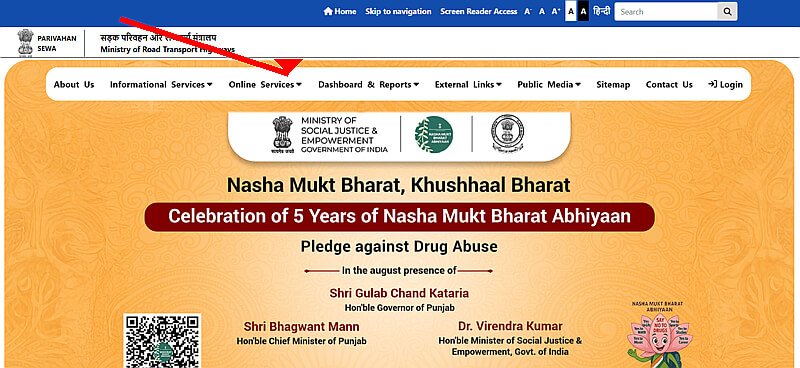
अब Google में “Parivahan Portal” सर्च करें और आधिकारिक वेबसाइट पर क्लिक करके होम पेज खोल लें। होम पेज खुलने के बाद ऊपर आपको Online Services का विकल्प दिखाई देगा। इस पर कर्सर ले जाते ही नीचे कई विकल्प खुलेंगे, जिनमें से आपको Driving Licence Related Services पर क्लिक करना है। इसके बाद अगले पेज से आपकी आवेदन प्रक्रिया शुरू हो जाएगी।
Step 2: Learner Licence आवेदन के लिए State चुनने की प्रक्रिया
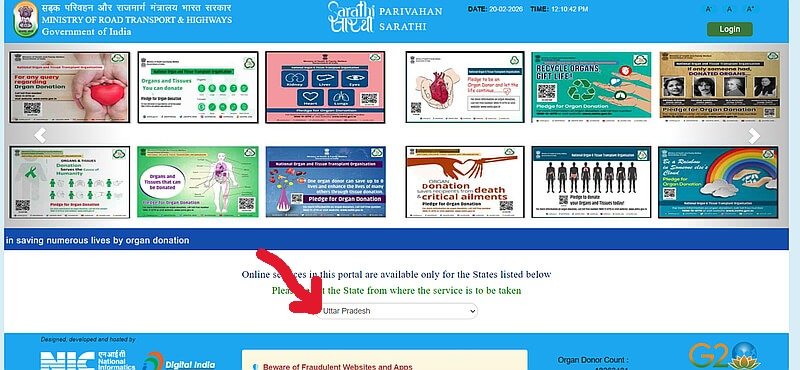
इसके बाद जैसे ही आप Driving Licence Related Services पर क्लिक करते हैं, आपके सामने एक नया पेज खुल जाता है। इस पेज पर नीचे आपको State Select करने का विकल्प दिखाई देगा। यहाँ सबसे पहले आपको अपना राज्य चुनना होता है, क्योंकि आगे की पूरी प्रक्रिया आपके राज्य के अनुसार ही चलती है।
सरल शब्दों में कहें तो बिना State चुने आप अगले स्टेप पर नहीं बढ़ सकते। जैसा कि आप ऊपर दिए गए स्क्रीनशॉट में देख सकते हैं, मैंने यहाँ अपना State उत्तर प्रदेश select कर लिया है। इसी तरह आप भी जिस राज्य से हैं, अपना State चुन लें। इसके बाद आप अगले पेज पर पहुंच जाएंगे और वहीं से Learner Licence के लिए आवेदन प्रक्रिया शुरू हो जाती है।
Step 3: Learner Licence के लिए Instructions देखें
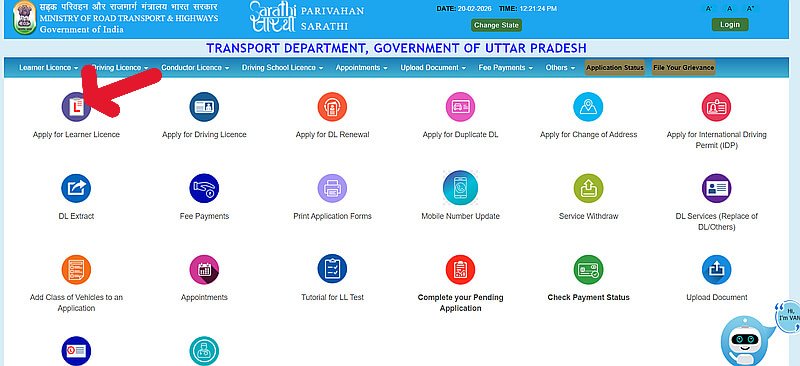
अब इस स्टेप में जैसे ही आप अपना State select करते हैं, आपके सामने एक नया पेज खुल जाता है। इस पेज पर कई ऑप्शन दिखाई देंगे, लेकिन आपको सबसे पहले वाले ऑप्शन“Apply for Learner Licence” पर ही क्लिक करना है, क्योंकि आप पहली बार आवेदन कर रहे हैं।
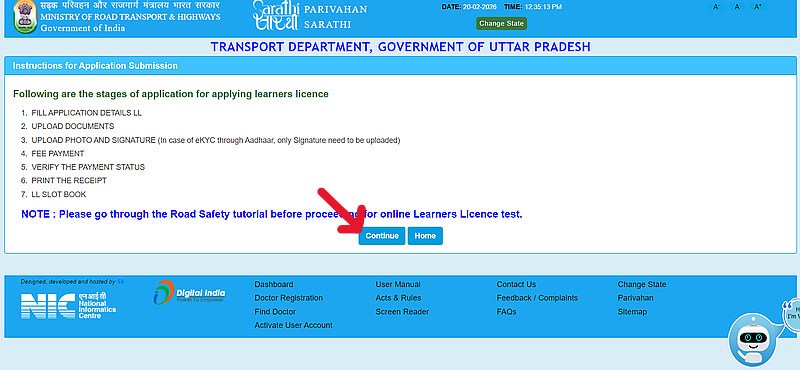
ऊपर दिए गए स्क्रीनशॉट में arrow से वही ऑप्शन दिखाया गया है। उस पर क्लिक करते ही अगला पेज खुल जाएगा, जहाँ आपको जरूरी Instructions मिलेंगी। उन्हें ध्यान से पढ़ें, फिर नीचे दिए गए Continue बटन पर क्लिक करें। साइड में दिख रहे Home विकल्प पर क्लिक न करें, वरना आप वापस होम पेज पर पहुँच जाएंगे। Continue पर क्लिक करते ही आप अगले स्टेप पर पहुँच जाएंगे।
Step 4: Learner Licence के लिए सही विकल्प चुनें
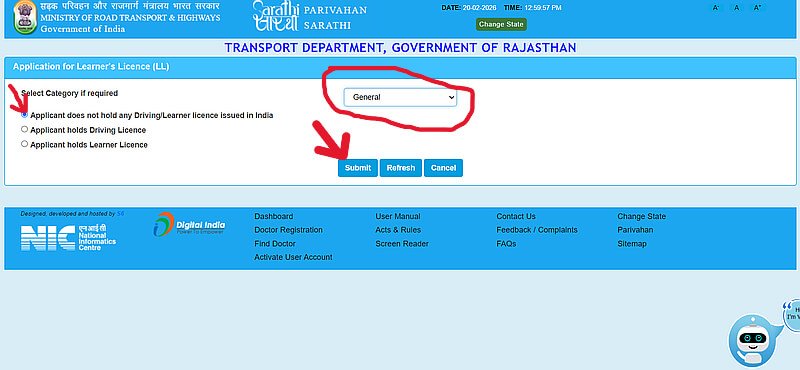
जैसे ही आप दिए गए Instructions को ध्यान से पढ़कर Continue पर क्लिक करते हैं, आपके सामने एक नया पेज खुल जाता है। इस पेज पर आपको Category चुनने का विकल्प दिखाई देगा। यहाँ सबसे पहले वाले ऑप्शन“Applicant does not hold any Driving/Learner Licence issued in India” पर क्लिक करना है, क्योंकि आप पहली बार लाइसेंस के लिए आवेदन कर रहे हैं।
इसके बाद साइड में आपको एक Category ड्रॉपडाउन दिखाई देगा। उस ड्रॉपडाउन के तीर (▼) पर क्लिक करते ही कई विकल्प खुल जाएंगे। उनमें से आपकोGeneral वाला विकल्प चुन लेना है।
नीचे दिए गए स्क्रीनशॉट में आप देख सकते हैं कि किस जगह कौन-सा विकल्प चुनना है — मैंने सही स्थान पर टिक लगा दिया है। आप भी उसी तरह सभी विकल्प ध्यान से चुन लें। इसके बाद नीचे दिए गए Submit बटन पर क्लिक करें। Submit करते ही आप अगले स्टेप पर पहुंच जाएंगे और आगे की प्रक्रिया शुरू हो जाएगी।
Step 5: Aadhaar Authentication चुनें और आगे बढ़ें
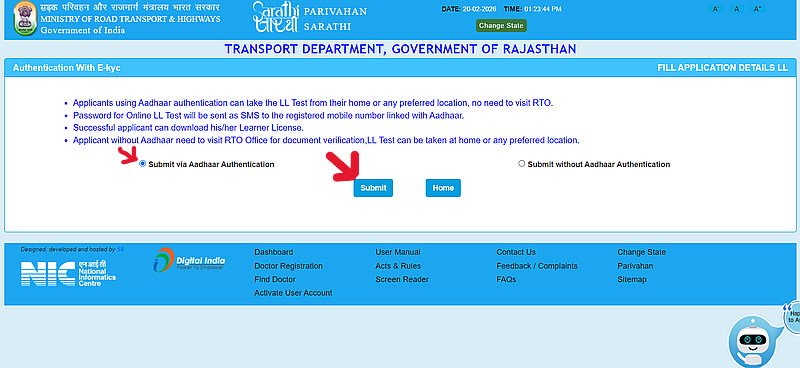
जैसे ही आप पिछला स्टेप पूरा करके Submit बटन पर क्लिक करते हैं, आपके सामने एक नया पेज खुल जाता है। इस पेज पर आपको दो विकल्प दिखाई देंगे —
- Submit via Aadhaar Authentication
- Submit without Aadhaar Authentication
यहाँ आपको पहले वाले विकल्प (Submit via Aadhaar Authentication) पर ही क्लिक करना है। क्योंकि Aadhaar के माध्यम से वेरिफिकेशन करने पर प्रक्रिया तेज और आसान हो जाती है।इसके बाद नीचे दिए गए Submit बटन पर क्लिक कर दें। क्लिक करते ही आपकी आगे की आवेदन प्रक्रिया शुरू हो जाएगी।
Step 6 : Aadhaar OTP Verify करके Authentication पूरा करें
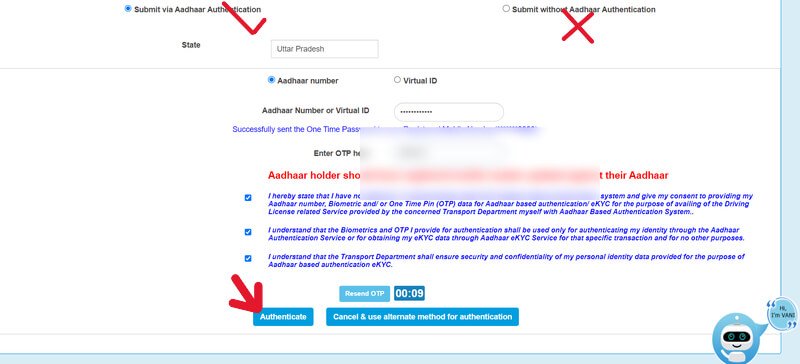
जैसे ही आप Submit बटन पर क्लिक करते हैं, आप अगले पेज पर पहुँच जाते हैं जहाँ फिर से आपका चुना हुआ State दिखने लगता है। इसके ठीक नीचे आपको Aadhaar Number और Virtual ID चुनने का विकल्प मिलता है, लेकिन यहाँ आपको केवल Aadhaar Number पर ही टिक करना है। आपने पहले भी आधार से ही आगे बढ़ना चुना था, इसलिए यही विकल्प आपके लिए सही रहेगा।
अब जैसे ही आप Aadhaar Number चुनते हैं, नीचे दिए गए बॉक्स में आपको अपना 12 अंकों का आधार नंबर भरना होता है, न कि Virtual ID। ध्यान रखें कि आधार नंबर बिल्कुल सही डालें, क्योंकि इसी नंबर पर आगे OTP भेजा जाएगा। नंबर भरने के बाद साइड में Generate OTP या Send OTP का बटन दिखाई देता है, जिस पर क्लिक करते ही OTP आपके आधार से लिंक मोबाइल नंबर पर भेज दिया जाता है।
कुछ ही सेकंड में आपके मोबाइल पर OTP आ जाता है, जिसे आपको Enter OTP here वाले बॉक्स में ध्यान से भरना होता है। इसके बाद नीचे दिए गए तीनों consent बॉक्स पर टिक लगाना जरूरी होता है, क्योंकि इनके जरिए आप अपनी जानकारी verify करने की अनुमति देते हैं। जब सब कुछ सही से भर जाए, तो नीचे दिखाई दे रहे Authenticate बटन पर क्लिक करें — इससे आपका Aadhaar Authentication पूरा हो जाता है और आप अगले पेज पर पहुँच जाते हैं, जहाँ से आगे का प्रोसेस शुरू होता है।
Step 7 : Aadhaar Authentication के बाद Applicant Details Auto Fill हो जाती हैं
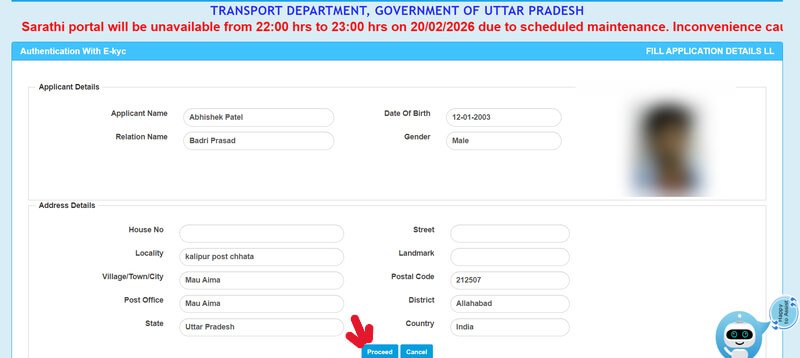
जैसे ही आप Authenticate बटन पर क्लिक करते हैं, तुरंत एक नया पेज खुल जाता है जहाँ आपकी आधार से जुड़ी पूरी जानकारी अपने आप भरकर दिखाई देने लगती है। ऊपर Applicant Details सेक्शन में आपका नाम, पिता का नाम, डेट ऑफ बर्थ और फोटो दिखती है, जबकि नीचे Address Details में आपका पूरा पता नजर आता है। इस स्टेप में आपको कुछ भरना या बदलना नहीं होता, क्योंकि यहाँ जानकारी edit या update करने का विकल्प नहीं दिया जाता। इसलिए आराम से एक बार पूरी डिटेल ध्यान से चेक कर लें कि सब कुछ सही है या नहीं। अगर सारी जानकारी ठीक दिख रही है, तो नीचे दिए गए Proceed बटन पर क्लिक कर दें। Proceed पर क्लिक करते ही आप अगले पेज पर पहुँच जाते हैं और आगे की प्रक्रिया वहीं से जारी रहती है, जैसा कि स्क्रीनशॉट में भी साफ दिखाया गया है।
Step 8 : Learner Licence Application Form Kaise Bharen
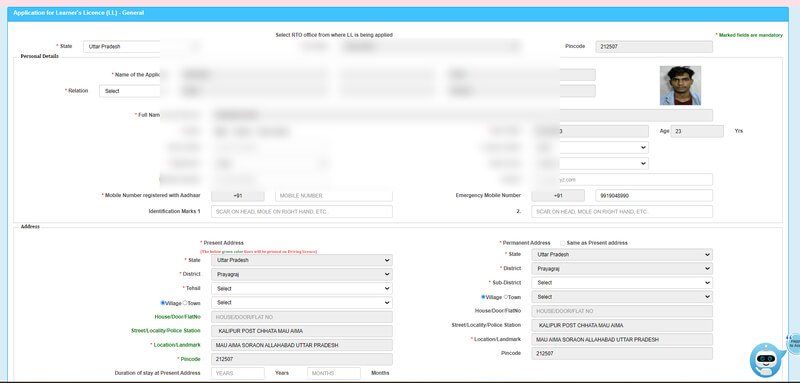
जैसे ही आप Authentication वाले बटन पर क्लिक करते हैं, तुरंत आपके सामने Learner Licence का पूरा बड़ा Application Form खुल जाता है। यही असली लर्निंग लाइसेंस एप्लीकेशन फॉर्म होता है, जिसे आपको ध्यान से भरना होता है। आसान समझ के लिए मैंने इस फॉर्म को दो भागों में दिखाया है, ताकि आपको हर स्टेप साफ-साफ समझ में आ जाए। नीचे दोनों पार्ट को क्रम से विस्तार में समझाया गया है।
Step 1 : Application Form Details (Part 1)
Part 1 में आपकी Personal Details और Address की जानकारी रहती है। यहाँ कुछ जानकारी आपके आधार से अपने आप भरकर आ जाती है, लेकिन जो चीजें आधार में नहीं होतीं, उन्हें आपको खुद मैनुअली भरना पड़ता है। जैसे मोबाइल नंबर और Identification Marks आपको खुद दर्ज करने होते हैं, इसलिए फॉर्म में जो भी बॉक्स खाली दिखें उन्हें ध्यान से चेक करके सही-सही भर लें। ऊपर आपका State और RTO Office भी दिखता रहता है, जैसे मेरे में प्रयागराज शो हो रहा है। इस पार्ट में अपनी पूरी जानकारी ठीक से भरने के बाद नीचे दिए गए Part 2 को भी पूरा करना होगा, जिसे आगे समझाया गया है।
Step 2 : Part 2 में क्या करना है — ध्यान से समझें
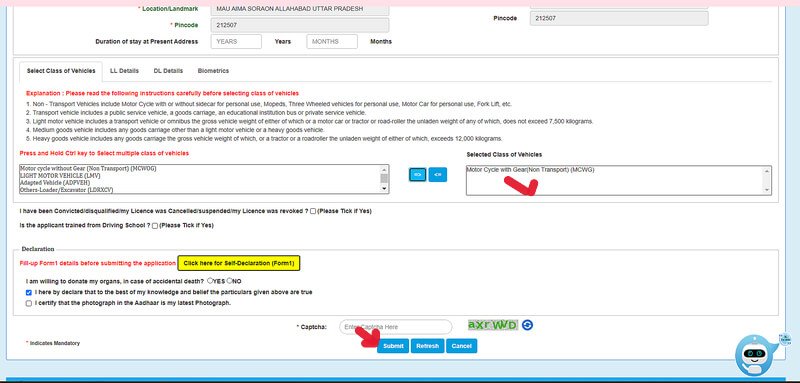
अब हम Part 2 वाले सेक्शन में आ जाते हैं, जो काफी महत्वपूर्ण होता है, इसलिए यहाँ थोड़ा ध्यान और धैर्य रखना जरूरी है। सबसे पहले आपको “Press and Hold Ctrl key to select multiple class of vehicles” वाला ऑप्शन दिखाई देगा, जिसका मतलब है कि अगर आप एक से ज्यादा वाहन के लिए लाइसेंस बनवाना चाहते हैं तो Ctrl दबाकर एक से ज्यादा विकल्प चुन सकते हैं। लेफ्ट साइड में उपलब्ध वाहन सूची होती है और जिसे आप चुनते हैं वह राइट साइड में Selected Class of Vehicles में चला जाता है, जैसे उदाहरण के तौर पर Motor Cycle with Gear (Non Transport) MCWG।
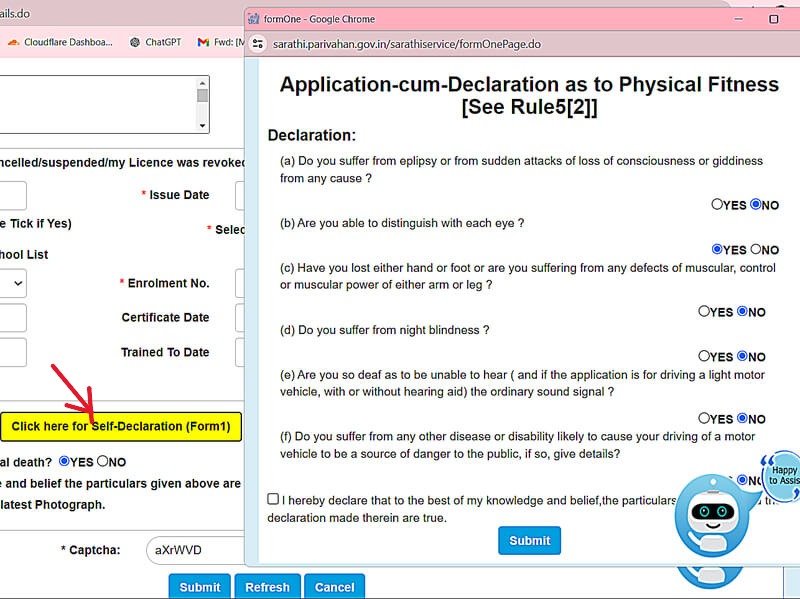
इसके बाद नीचे Declaration का सेक्शन आता है, जिसे आपको ध्यान से पढ़कर सही विकल्प चुनना होता है, चाहे Yes हो या No। यहाँ जल्दबाजी बिल्कुल न करें, क्योंकि गलत जानकारी आगे परेशानी दे सकती है। सबसे नीचे आपको Captcha code भरना होता है, जिसे भरे बिना आप आगे नहीं बढ़ पाएंगे। Captcha सही भरते ही आप अगले पेज पर पहुंच जाते हैं और समझ लीजिए कि आपका फॉर्म लगभग पूरा हो चुका है, बस एक-दो छोटे स्टेप और बाकी रहते हैं।
Learner Licence Form me Driving School Training Details Kaise Fill Kare
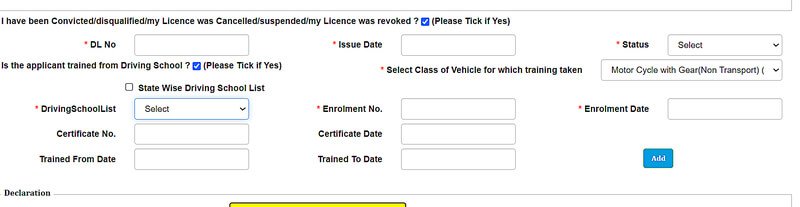
अगर आपने किसी Driving School से ट्रेनिंग ली है, तो यहाँ Yes पर टिक करके अपनी पूरी ट्रेनिंग डिटेल भर दें। इससे आगे की प्रक्रिया आसान हो जाती है और लाइसेंस बनने में भी ज्यादा परेशानी नहीं आती। अगर आपने ट्रेनिंग नहीं ली है, तो No चुनकर सीधे आगे बढ़ सकते हैं, जैसा कि ऊपर स्क्रीनशॉट में साफ दिखाया गया है।
Self Declaration (Form 1) कैसे भरें
फॉर्म के इसी पेज में आपको दो खास बॉक्स दिखाई देते हैं। एक Driving School Training वाला होता है, जिसे मैं ऊपर दिखा चुका हूँ, और दूसरा बहुत महत्वपूर्ण पीले रंग का बॉक्स होता है जिस पर “Click here for Self Declaration (Form 1)” लिखा रहता है। इस पर क्लिक करते ही नया Self Declaration फॉर्म खुल जाता है, जिसे ध्यान से पढ़कर अपने अनुसार Yes या No चुनना होता है। यह स्टेप पूरा किए बिना आप आगे नहीं बढ़ पाएंगे, इसलिए इसे जरूर भरें। मैंने इसका पूरा स्क्रीनशॉट ऊपर साफ-साफ दिखा दिया है, आप उसी के अनुसार टिक करके फॉर्म पूरा कर लें।
Final Step: Learner Licence Fees Payment Kaise Karein
जैसे ही आप पूरा फॉर्म ध्यान से सही-सही भर लेते हैं, उसके बाद नीचे दिया गया Captcha Code भरकर Submit बटन पर क्लिक करें। सबमिट करते ही आप सीधे पेमेंट वाले पेज पर पहुँच जाते हैं, जहाँ दिखाई गई फीस ऑनलाइन जमा करनी होती है।
फीस सफलतापूर्वक भरने के बाद आपका ऑनलाइन काम पूरा हो जाता है। आगे की सूचना आपको मोबाइल पर मिलती है और तय तारीख पर RTO जाकर बाकी प्रक्रिया पूरी करनी होती है। इस तरीके से आप बिना किसी एजेंट के, कम खर्च में खुद से आसानी से Learner Licence बनवा सकते हैं।
ध्यान दें: Captcha Code गलत भरने पर फॉर्म आगे सबमिट नहीं होगा, इसलिए इसे ध्यान से भरें।
Learner Licence Banane Ki Fees Kitni Hoti Hai.
Learner Licence के लिए ऑनलाइन आवेदन करते समय आपको कुछ निर्धारित शुल्क देना होता है। आमतौर पर लर्निंग लाइसेंस बनवाने में कुल लगभग ₹200 से ₹500 तक खर्च आ सकता है। इसमें आवेदन फॉर्म की फीस और लर्निंग लाइसेंस टेस्ट की फीस शामिल होती है। अगर आप सिर्फ एक कैटेगरी (जैसे टू व्हीलर) के लिए आवेदन करते हैं तो शुल्क कम होता है, लेकिन अगर आप टू व्हीलर और फोर व्हीलर दोनों के लिए एक साथ आवेदन करते हैं तो कुल फीस थोड़ी बढ़ सकती है।
Learner Licence Online Apply Karne Ke Liye Useful Tips.
Learner Licence के लिए ऑनलाइन आवेदन करते समय कुछ छोटी-छोटी बातों का ध्यान रखना जरूरी होता है। अगर आप पहले से सही जानकारी और दस्तावेज तैयार रखेंगे, तो आवेदन करते समय किसी भी तरह की परेशानी नहीं होगी। इसलिए फॉर्म भरने से पहले सभी जरूरी डॉक्यूमेंट तैयार रखें और हर जानकारी ध्यान से भरें ताकि आवेदन आसानी से पूरा हो सके।
Learner Licence Online Apply Karte Waqt In Galtiyon Se Bachein.
कई लोग Learner Licence के लिए ऑनलाइन आवेदन करते समय जल्दबाजी में गलत जानकारी भर देते हैं, जिससे उनका आवेदन रिजेक्ट भी हो सकता है। इसलिए फॉर्म भरते समय अपना नाम, जन्म तिथि और पता सही तरीके से भरें और सभी दस्तावेज साफ और सही अपलोड करें। इससे आपका आवेदन बिना किसी समस्या के आसानी से स्वीकार हो सकता है।
Conclusion
उम्मीद है इस गाइड की मदद से आप घर बैठे आसानी से Learner Licence के लिए आवेदन कर पाएंगे। ऊपर बताए गए सभी स्टेप सही तरीके से फॉलो करें, आपका काम बिना किसी परेशानी के पूरा हो जाएगा। अगर जानकारी उपयोगी लगी हो, तो इसे अपने दोस्तों के साथ जरूर शेयर करें।
Aksar Puche Jane Wale Sawal (FAQ)
ड्राइविंग लाइसेंस कैसे बनवाएं?
ड्राइविंग लाइसेंस बनवाने के लिए आपको सबसे पहले लर्निंग लाइसेंस (LL) के लिए आवेदन करना होता है। इसके लिए आप परिवहन विभाग की आधिकारिक वेबसाइट पर जाकर ऑनलाइन फॉर्म भर सकते हैं। फॉर्म भरने के बाद जरूरी दस्तावेज अपलोड करें और स्लॉट बुक करके लर्निंग टेस्ट पास करें।
लर्निंग लाइसेंस मिलने के कम से कम 30 दिन बाद आप परमानेंट ड्राइविंग लाइसेंस (DL) के लिए आवेदन कर सकते हैं। इसके लिए ड्राइविंग टेस्ट देना होता है। टेस्ट पास करते ही आपका ड्राइविंग लाइसेंस जारी कर दिया जाता है, जिसे आप ऑनलाइन डाउनलोड या घर पर डाक से प्राप्त कर सकते हैं।Driving License Online Apply कैसे करें?
Driving license online apply करने के लिए सबसे पहले Parivahan की official website पर जाएं और अपना राज्य चुनें। इसके बाद learning license के लिए ऑनलाइन form भरें, जरूरी documents upload करें और fees जमा करें। Learning test पास करने के बाद learning license मिल जाता है। 30 दिन बाद permanent driving license के लिए apply करके driving test देना होता है।
Driving License Online Apply (UP/MP) कैसे करें?
UP और MP में driving license online apply UP MP करने के लिए Parivahan की official website पर जाएं और अपना state चुनें। इसके बाद Learning License के लिए online form भरें, जरूरी documents upload करें और fees pay करें।
Learning test पास करने के बाद आपको Learning License मिल जाता है। इसके कम से कम 30 दिन बाद Permanent Driving License के लिए apply करें और driving test पास करें। Test पास होते ही आपका DL जारी कर दिया जाता है।Mobile se Driving License Kaise Banaye?
अगर आप mobile se driving license kaise banaye जानना चाहते हैं, तो अपने फोन के browser में Parivahan website खोलें। वहाँ state select करके Learning License के लिए online apply करें, documents upload करें और fees जमा करें।
Learning test पास होने के बाद Learning License जारी हो जाता है। 30 दिन बाद Permanent DL के लिए apply करें और driving test पास करें। License जारी होने के बाद आप इसे मोबाइल में डाउनलोड कर सकते हैं।DL कितने दिन में बन जाता है?
Driving License बनने में आमतौर पर 30 से 45 दिन का समय लगता है। सबसे पहले Learning License बनता है, जिसके कम से कम 30 दिन बाद आप Permanent DL के लिए apply कर सकते हैं। Driving test पास होने के बाद 7–15 दिन के अंदर आपका Driving License जारी हो जाता है। समय राज्य और RTO के हिसाब से थोड़ा ऊपर-नीचे हो सकता है।
LMV Driving License कैसे बनवाएं?
LMV (Light Motor Vehicle) driving license बनवाने के लिए पहले Learning License के लिए online apply करें। Parivahan वेबसाइट पर जाकर form भरें, documents upload करें और learning test पास करें। इसके बाद कम से कम 30 दिन बाद Permanent LMV Driving License के लिए apply करें और driving test दें। Test पास होते ही आपका LMV license जारी कर दिया जाता है।
LMV और MCWG क्या है?
LMV और MCWG दोनों अलग-अलग vehicle categories हैं।
LMV (Light Motor Vehicle) उन वाहनों के लिए होता है जिनका वजन हल्का होता है, जैसे कार, जीप और वैन।
MCWG (Motorcycle With Gear) गियर वाली मोटरसाइकिल के लिए होता है, जैसे बाइक और स्पोर्ट्स बाइक।
अगर आप कार चलाना चाहते हैं तो LMV चाहिए, और गियर वाली बाइक चलाने के लिए MCWG license जरूरी होता है।ड्राइविंग लाइसेंस कितने प्रकार के होते हैं?
भारत में ड्राइविंग लाइसेंस मुख्य रूप से 2 प्रकार के होते हैं — Learning License (LL) और Permanent Driving License (DL)। Learning License अस्थायी होता है, जो आपको वाहन सीखने के लिए दिया जाता है, जबकि Permanent Driving License टेस्ट पास करने के बाद जारी किया जाता है और इससे आप कानूनी रूप से वाहन चला सकते हैं।
इसके अलावा वाहन के प्रकार के अनुसार भी लाइसेंस की अलग-अलग कैटेगरी होती हैं, जैसे LMV (कार के लिए), MCWG (गियर वाली बाइक के लिए) और HMV (भारी वाहनों के लिए)। व्यक्ति को उसी कैटेगरी का लाइसेंस बनवाना होता है, जिस वाहन को वह चलाना चाहता है।Learning License Online Kaise Banaye? (Step-by-Step Process in India)
Learning License online बनाने के लिए सबसे पहले Parivahan की official website पर जाएं और अपना state select करें। इसके बाद “Apply for Learning License” विकल्प पर क्लिक करके ऑनलाइन form भरें। फॉर्म में अपनी personal details भरें, जरूरी documents upload करें और online fees pay करें।
फीस जमा करने के बाद learning test के लिए slot book करें। टेस्ट पास होते ही आपका Learning License जारी हो जाता है, जिसे आप तुरंत डाउनलोड कर सकते हैं। Learning License मिलने के बाद आप वाहन चलाना सीख सकते हैं, लेकिन आपके साथ एक वैध लाइसेंस धारक होना चाहिए।Permanent Driving License Kaise Banaye? (Online Apply Process)
Permanent Driving License बनवाने के लिए पहले आपके पास वैध Learning License होना जरूरी है और उसे बने कम से कम 30 दिन पूरे होने चाहिए। इसके बाद Parivahan website पर जाकर “Apply for Driving License” विकल्प चुनें और application form भरें।
फॉर्म भरने के बाद driving test के लिए slot book करें। तय तारीख पर RTO में ड्राइविंग टेस्ट दें। टेस्ट पास होने के बाद आपका Permanent Driving License जारी कर दिया जाता है, जिसे आप ऑनलाइन डाउनलोड कर सकते हैं या डाक से घर पर प्राप्त कर सकते हैं।Learner Licence Banane Ki Minimum Age Kitni Hoti Hai?
भारत में Learner Licence बनवाने के लिए न्यूनतम आयु वाहन के प्रकार पर निर्भर करती है। सामान्यतः 16 साल की उम्र में बिना गियर वाले वाहन के लिए और 18 साल की उम्र में गियर वाले वाहन के लिए Learner Licence बनवाया जा सकता है।
Learner Licence Banane Ki Fees Kitni Hoti Hai?
Learner Licence के लिए आवेदन करते समय आपको निर्धारित फीस जमा करनी होती है। आमतौर पर इसकी फीस लगभग 150 से 200 रुपये के बीच होती है, लेकिन यह अलग-अलग राज्यों में थोड़ी अलग भी हो सकती है।
Learner Licence Kitne Din Tak Valid Rehta Hai?
Learner Licence आमतौर पर 6 महीने तक वैध रहता है। इस अवधि के अंदर आपको ड्राइविंग सीखकर Permanent Driving Licence के लिए आवेदन करना होता है।
 Join WhatsApp Channel
Leave a Reply