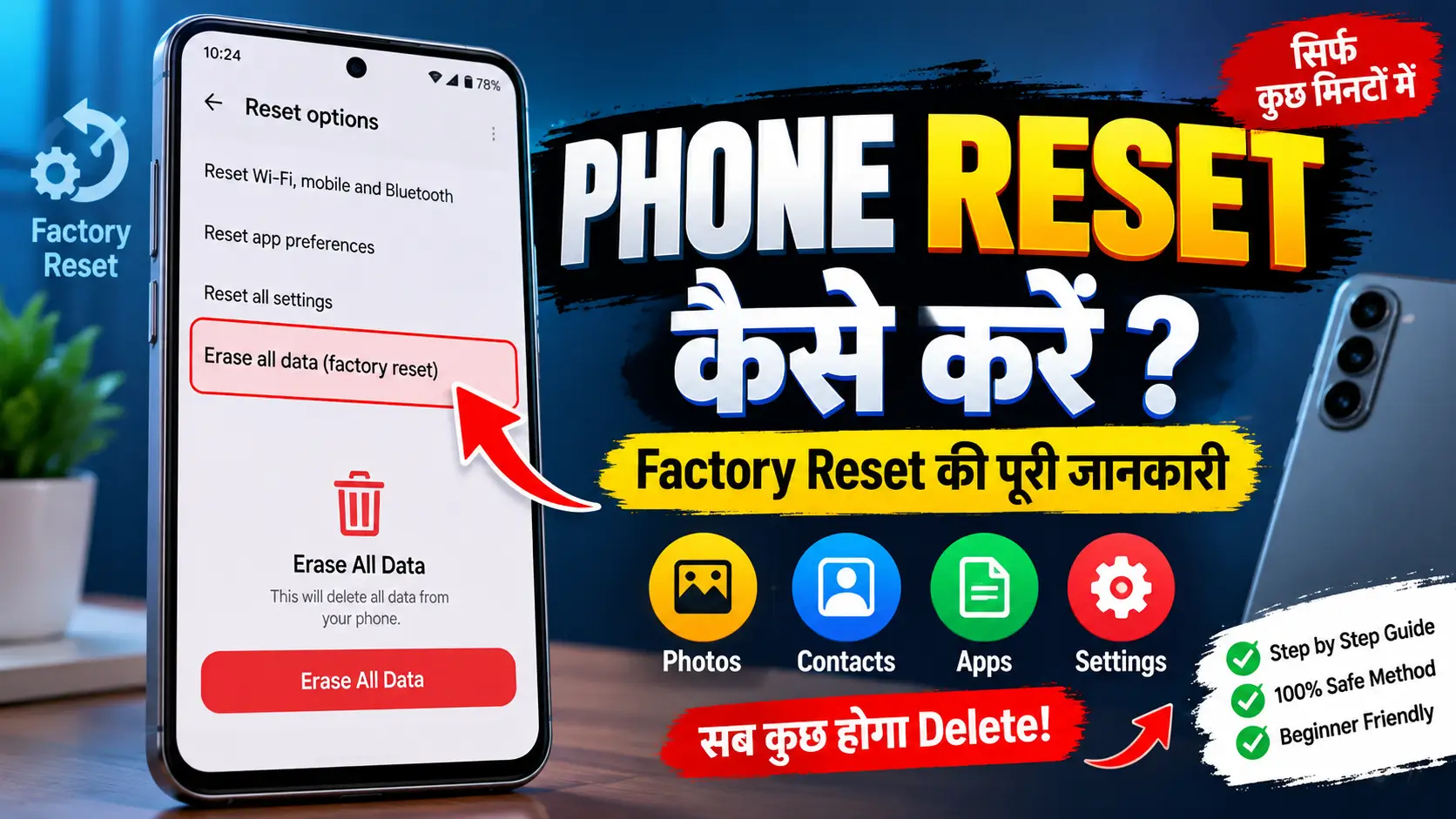
अगर आपका मोबाइल बार-बार हैंग हो रहा है, ऐप्स ठीक से नहीं चल रहे हैं या फोन पहले जैसा तेज़ काम नहीं कर रहा, तो आपने भी कभी न कभी Google पर mobile reset kaise kare ज़रूर सर्च किया होगा। सही तरीका पता न होने की वजह से कई लोग अपना ज़रूरी डेटा भी खो देते हैं। इस लेख में मैं आपको मोबाइल रीसेट करने का आसान तरीका, रीसेट से पहले की तैयारी और बाद में पुराना डेटा वापस लाने की पूरी जानकारी दूँगा।
Mobile Reset Kya Hota Hai
Mobile Reset का मतलब फोन की सेटिंग्स या पूरे डेटा को रीसेट करना होता है। जब फोन बार-बार हैंग होने लगे, सही से काम न करे या बेचना हो, तब लोग इसे करते हैं। Android फोन में अलग-अलग तरह के Reset विकल्प मिलते हैं, जैसे Factory Reset, Reset Wi-Fi, Mobile & Bluetooth और Reset All Settings। इन सभी का काम अलग होता है, इसलिए सही विकल्प चुनना ज़रूरी है।
Mobile Reset Karne Se Kya Hota Hai
- फोन का सारा डेटा हट जाता है (अगर Factory Reset किया है)।
- इंस्टॉल किए गए ऐप्स हट जाते हैं।
- फोन की सेटिंग्स डिफ़ॉल्ट हो जाती हैं।
- Google Account से दोबारा साइन इन करना पड़ सकता है।
- फोन नए जैसा महसूस होने लगता है।
Phone Reset Karne Se Pehle Kya Kare
मोबाइल रीसेट करने से पहले कुछ ज़रूरी तैयारियाँ कर लेना बहुत महत्वपूर्ण है। इससे आपका ज़रूरी डेटा सुरक्षित रहेगा और रीसेट के बाद फोन दोबारा सेटअप करने में भी कोई परेशानी नहीं होगी। इसलिए नीचे दी गई बातों का ध्यान ज़रूर रखें।
- अपनी Gmail ID और Password नोट करके रखें। रीसेट के बाद फोन में दोबारा साइन इन करने के लिए इसकी ज़रूरत पड़ सकती है।
- ज़रूरी डेटा का Backup लें। अपने फोटो, वीडियो, कॉन्टैक्ट, दस्तावेज़ और अन्य महत्वपूर्ण फ़ाइलों को Google Drive, किसी दूसरे फोन या कंप्यूटर में सुरक्षित कॉपी कर लें।
- मोबाइल की बैटरी 50% से ज़्यादा चार्ज रखें। रीसेट के दौरान अगर फोन बंद हो जाए, तो प्रक्रिया बीच में रुक सकती है।
- SIM और Memory Card की जाँच कर लें। अगर ज़रूरी लगे, तो Memory Card निकाल लें ताकि उस पर मौजूद डेटा सुरक्षित रहे।
- महत्वपूर्ण ऐप्स की जानकारी याद रखें। बैंकिंग, UPI या अन्य ज़रूरी ऐप्स के लॉगिन की जानकारी अपने पास रखें, ताकि रीसेट के बाद उन्हें आसानी से दोबारा इस्तेमाल कर सकें।
- Google Backup चालू है या नहीं, यह देख लें। अगर Backup पहले से चालू होगा, तो रीसेट के बाद पुराना डेटा वापस लाना आसान हो जाएगा।
इन तैयारियों के बाद आप बिना किसी चिंता के अपने मोबाइल को रीसेट कर सकते हैं।
Factory Reset करने से पहले एक बार ये तरीके जरूर आजमाएं। अगर आपका मोबाइल slow, lag या बार-बार hang हो रहा है, तो इन आसान तरीकों से आप बिना data delete किए फोन की speed बेहतर करने की कोशिश कर सकते हैं।
Mobile Slow Kaise Fast Kare – पूरी Guide पढ़ें
ज़रूरी सूचना: यह तरीका किन मोबाइल के लिए है?
इस लेख में दिए गए सभी स्टेप्स और स्क्रीनशॉट Vivo मोबाइल के आधार पर तैयार किए गए हैं। अगर आपके पास Samsung, OPPO, Realme, Redmi, Xiaomi, OnePlus, Motorola या किसी अन्य कंपनी का Android फोन है, तो Settings के नाम या उनका स्थान थोड़ा अलग हो सकता है। हालांकि, मोबाइल रीसेट करने की प्रक्रिया लगभग सभी Android फोन में मिलती-जुलती होती है, इसलिए आपको चिंता करने की ज़रूरत नहीं है।
Quick Tip: अगर आपको अपने फोन में Reset का विकल्प नहीं मिल रहा है, तो Settings खोलें और सबसे ऊपर दिए गए Search Bar में Reset लिखकर खोजें। इससे आपके फोन में उपलब्ध Reset से जुड़े सभी विकल्प, जैसे Factory Reset, Reset Wi-Fi, Mobile & Bluetooth या Reset All Settings, तुरंत दिखाई देने लगेंगे।
Mobile Reset Kaise Kare (Step-by-Step)
अपने मोबाइल को रीसेट करने के लिए नीचे बताए गए सभी स्टेप्स को ध्यान से पूरा करें। अगर आप पहली बार फोन रीसेट कर रहे हैं, तो घबराने की ज़रूरत नहीं है। बस हर स्टेप को उसी क्रम में करें, जैसा नीचे बताया गया है।
Step 1: Settings App Kholen
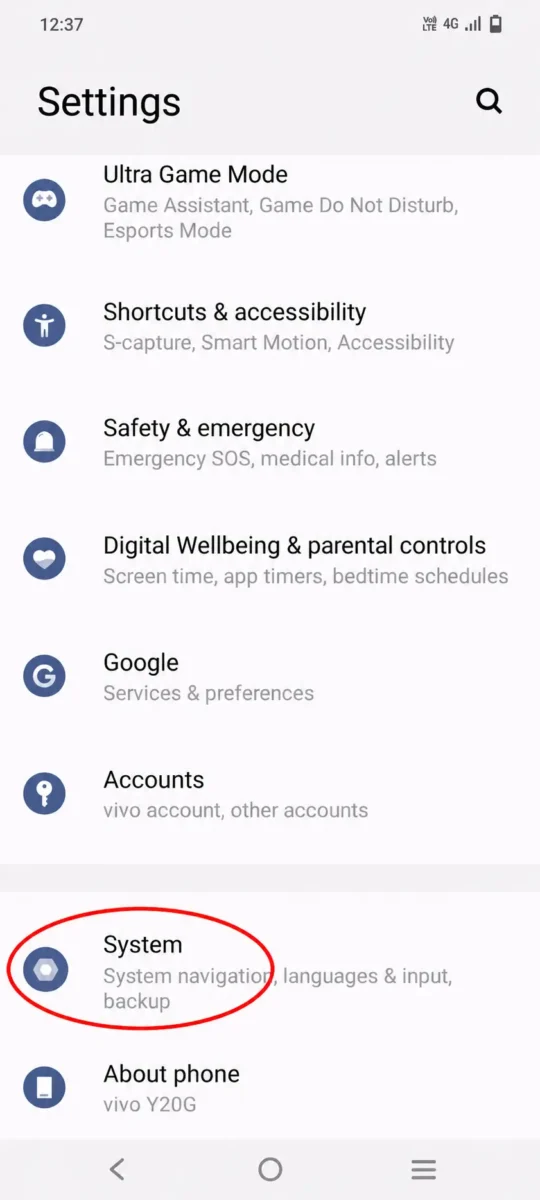
सबसे पहले अपने मोबाइल की Settings खोलें। आगे की पूरी प्रक्रिया यहीं से शुरू होगी। अगर आपको Settings ऐप नहीं मिल रही है, तो ऐप सूची या Search Bar की मदद से उसे आसानी से खोज सकते हैं।
Step 2: System Par Tap Kare
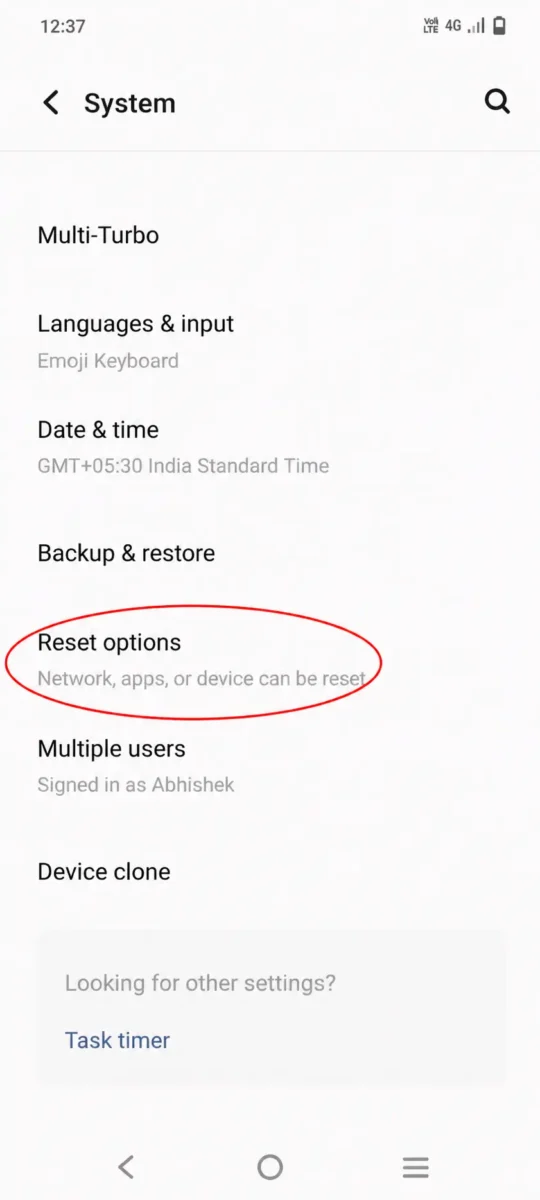
Settings खोलने के बाद नीचे स्क्रॉल करें और System विकल्प पर टैप करें। Vivo मोबाइल में Reset से जुड़े सभी विकल्प इसी सेक्शन के अंदर मिलते हैं। अगर आपके पास किसी दूसरी कंपनी का Android फोन है और System के अंदर Reset का विकल्प नहीं मिल रहा है, तो चिंता करने की ज़रूरत नहीं है। ऐसे में Settings के सबसे ऊपर दिए गए Search Bar में Reset लिखकर खोजें। इससे आपके फोन में उपलब्ध Reset से जुड़े सभी विकल्प तुरंत दिखाई देने लगेंगे।
Step 3: Reset Options Par Tap Kare
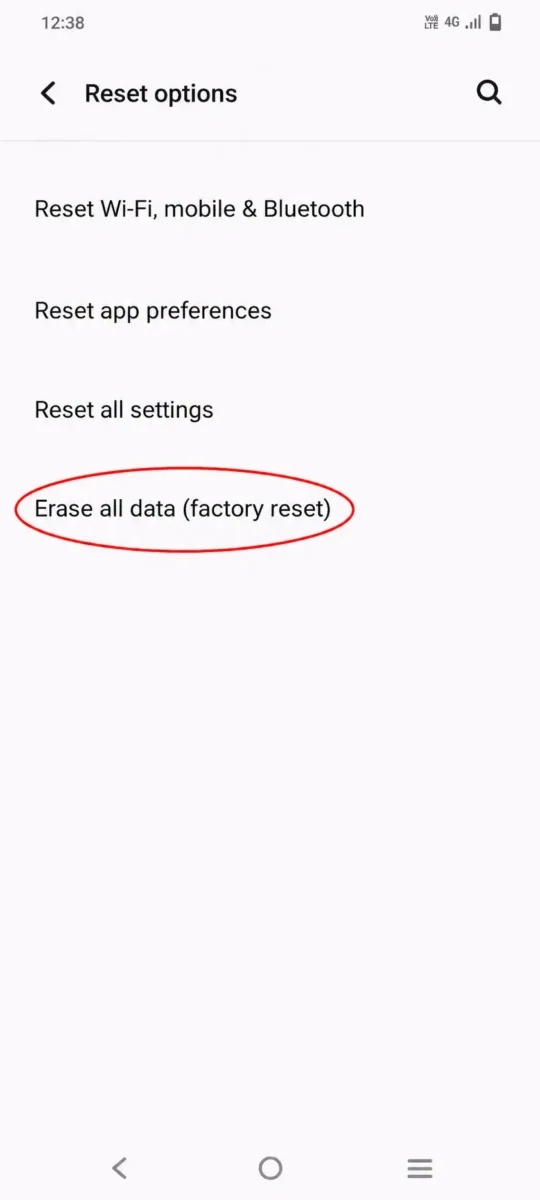
System सेक्शन में आने के बाद नीचे स्क्रॉल करें और Reset Options पर टैप करें। इसके बाद आपके सामने Reset Wi-Fi, Mobile & Bluetooth, Reset App Preferences, Reset All Settings और Erase All Data (Factory Reset) जैसे कई विकल्प दिखाई देंगे। अगर आप अपने मोबाइल का पूरा डेटा हटाकर उसे नए जैसा रीसेट करना चाहते हैं, तो Erase All Data (Factory Reset) पर टैप करें। बाकी सभी Reset विकल्पों के बारे में भी मैंने नीचे आसान भाषा में अलग-अलग जानकारी दी है, ताकि आप अपनी ज़रूरत के अनुसार सही विकल्प चुन सकें।
Step 4: Erase All Data (Factory Reset) Par Tap Kare
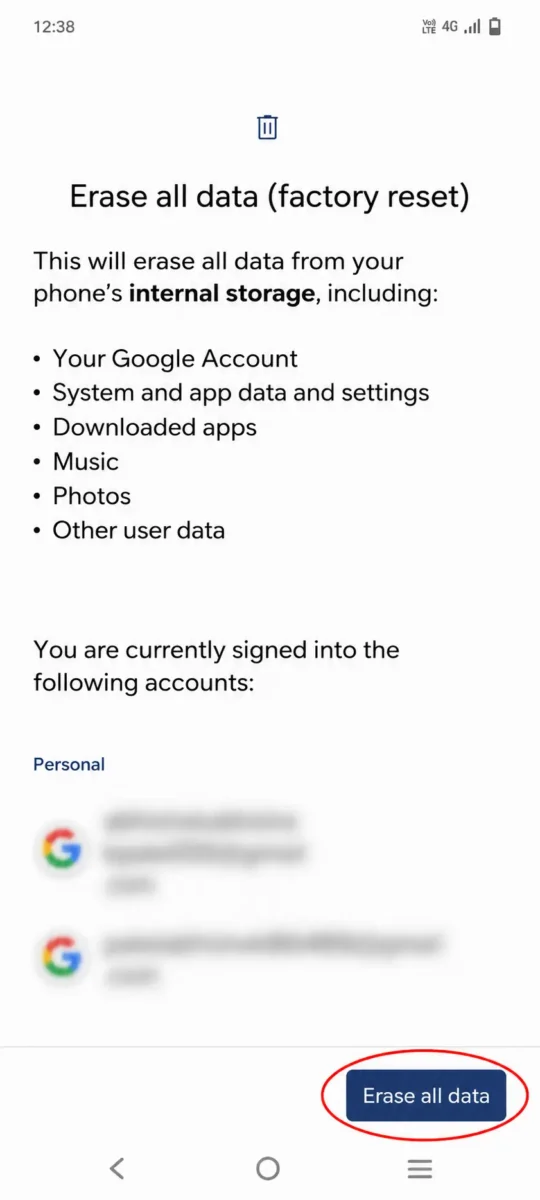
Erase All Data (Factory Reset) पर टैप करने के बाद आपके सामने एक नया पेज खुल जाएगा। इस पेज पर बताया जाता है कि Factory Reset करने के बाद आपके मोबाइल से कौन-कौन सा डेटा हट जाएगा। इसमें आपका Google Account, System और App Data, Settings, Download किए गए Apps, Music, Photos और अन्य User Data पूरी तरह से डिलीट हो जाएगा। अगर आपने ज़रूरी डेटा का बैकअप ले लिया है, तो नीचे दिए गए Erase All Data बटन पर टैप करके अगले स्टेप पर जाएँ।
Step 5: Erase All Data Par Tap Kare
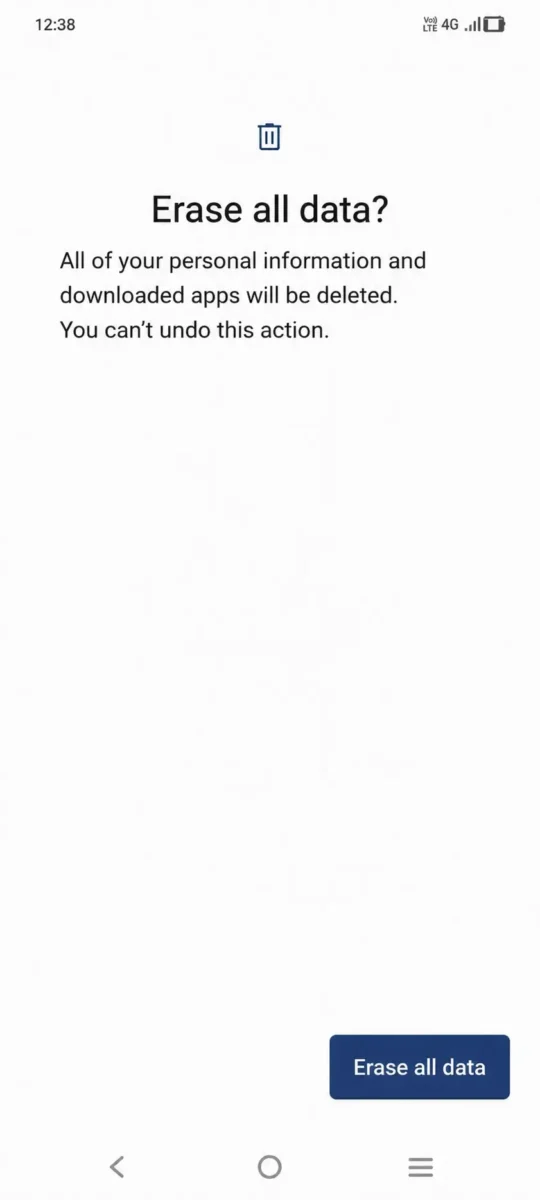
Erase All Data बटन पर टैप करने के बाद आपका मोबाइल सुरक्षा के लिए Screen Lock, PIN, Password या Pattern Lock दर्ज करने के लिए कह सकता है। कुछ मोबाइल में सुरक्षा की पुष्टि के लिए Google Account (Gmail ID) का पासवर्ड भी माँगा जा सकता है। सही जानकारी दर्ज करने के बाद दोबारा Erase All Data पर टैप करें। इसके बाद आपका मोबाइल Factory Reset की प्रक्रिया शुरू कर देगा और कुछ ही मिनटों में फोन का पूरा डेटा हटाकर उसे नए जैसा कर देगा। रीसेट पूरा होने के बाद मोबाइल अपने आप दोबारा चालू होगा और आपको नई डिवाइस की तरह शुरुआती सेटअप पूरा करना होगा।
निष्कर्ष
अगर आपका फोन बहुत Slow हो गया है, बार-बार Hang हो रहा है या आप उसे किसी दूसरे व्यक्ति को देना चाहते हैं, तो Factory Reset एक उपयोगी तरीका हो सकता है। लेकिन Reset करने से पहले अपने जरूरी डेटा का Backup जरूर लें, क्योंकि Erase All Data करने के बाद फोन में मौजूद पुराना डेटा हट जाएगा।
ध्यान रखें: अलग-अलग कंपनियों के मोबाइल में Factory Reset का विकल्प थोड़ा अलग स्थान पर हो सकता है, लेकिन प्रक्रिया लगभग इसी तरह होती है।
अगर आपका मोबाइल चोरी या खो गया है, तो घबराने के बजाय तुरंत कुछ जरूरी कदम उठाने चाहिए। मोबाइल को सुरक्षित रखने, उसे Track करने और अपने डेटा का गलत इस्तेमाल रोकने के लिए हमने पूरी जानकारी एक अलग लेख में बताई है।
Mobile Chori Ho Jaye To Kya Kare? – पूरी जानकारी पढ़ें Mobile Chori Ho Jaye To Kya Kare?
Leave a Reply