आज के समय में बहुत से लोग अपना YouTube channel delete करना चाहते हैं, लेकिन सही तरीका समझ नहीं आता। इसलिए इस ब्लॉग में मैं आपको बिल्कुल simple और easy तरीके से बताने वाला हूँ कि अपने Google Account से YouTube channel permanently delete कैसे करें। आप पूरे steps आराम से follow करेंगे तो बिना किसी दिक्कत के अपना channel हटा पाएंगे। बस इस guide को step by step पढ़ते चलें, आपको पूरा process साफ समझ आ जाएगा।
YouTube Channel Permanently Delete Kaise Kare – Google Account Se Step by Step
चैनल डिलीट करने से पहले मैं आपको बता दूँ कि इस ब्लॉग में आपको क्या-क्या जानकारी मिलने वाली है:
- YouTube चैनल डिलीट करने का सही और ऑफिशियल तरीका
- किस पेज पर जाना होता है
- कौन-सा ऑप्शन चुनना ज़रूरी है
- और डिलीट करने से पहले किन बातों का ध्यान रखना चाहिए
यह पूरी जानकारी आपको step by step और आसान भाषा में मिलेगी, ताकि आप बिना किसी confusion के अपना YouTube channel सही तरीके से बंद कर सकें। अगर आप सच में चाहते हैं कि आपका channel पूरी तरह और हमेशा के लिए delete हो जाए, तो यह guide आपके लिए बिल्कुल सही है और आपको पूरा process साफ समझा देगी।
YouTube अकाउंट में लॉगिन करें
सबसे पहले उसी Google Account से YouTube खोलें जिससे आपका YouTube channel बनाया गया है। YouTube खुलने के बाद एक बार ध्यान से check करें कि आपका channel सही तरीके से दिखाई दे रहा है या नहीं। अगर channel दिख रहा है, तो इसका मतलब है कि आप उसी Gmail ID से login हैं जिससे आपका channel जुड़ा हुआ है, और अब यहीं से आगे का पूरा process शुरू होगा।
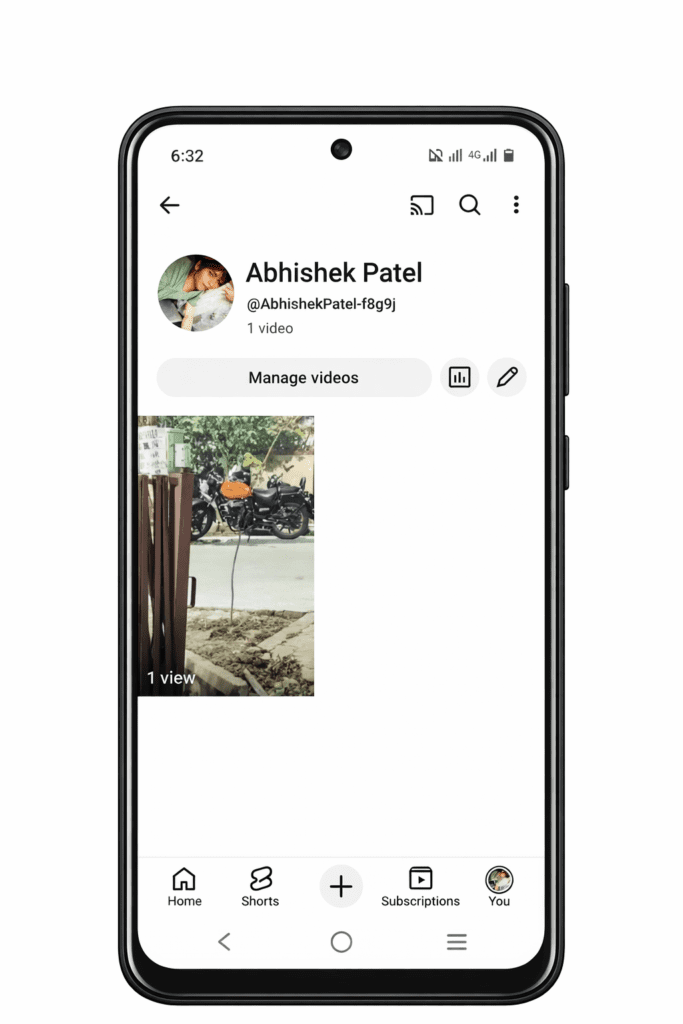
Google App से अकाउंट खोलें (सबसे आसान तरीका)
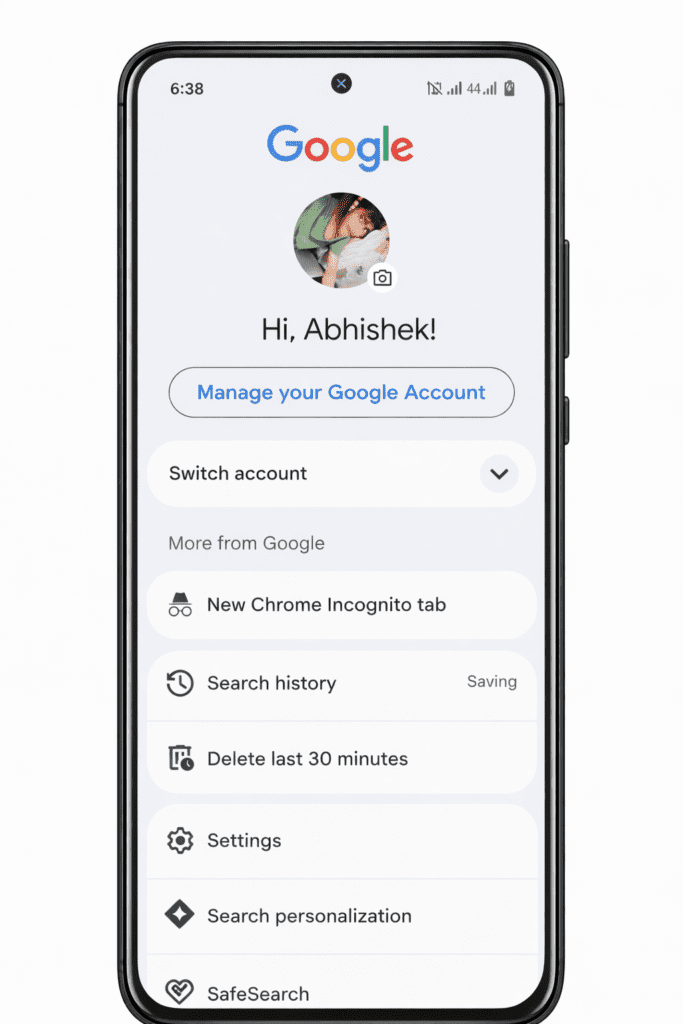
सबसे पहले अपने मोबाइल में Google App खोलें
(वही ऐप जिसमें ऊपर Google लिखा होता है )
अब ऊपर दाईं तरफ
अपना प्रोफाइल फोटो / Google अकाउंट का आइकन दिखेगा,
उस पर टैप करें।
अब आगे क्या करना है?
प्रोफाइल पर टैप करते ही एक मेनू खुलेगा —
- वहाँ “Manage your Google Account” पर क्लिक करें
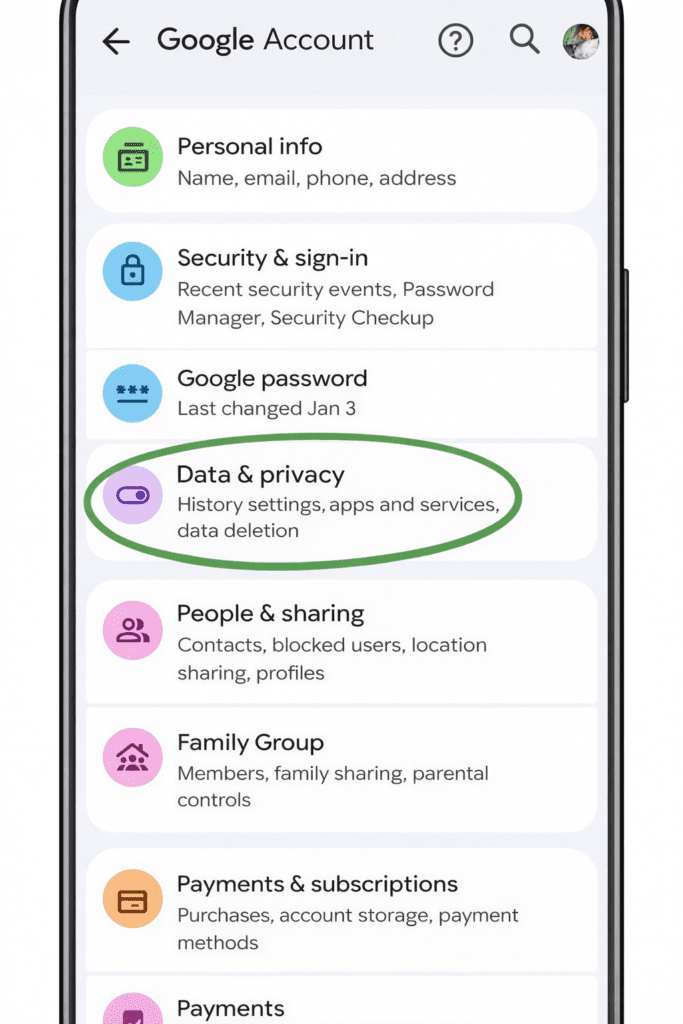
- इसके बाद एक नया पेज खुलेगा
- उस पेज में आपको “Data & Privacy” (डेटा और गोपनीयता) का ऑप्शन दिखेगा
यहीं से आगे चलकर
YouTube चैनल डिलीट करने की प्रक्रिया शुरू होती है।
Data & Privacy सेक्शन खोलें
अब जब आपका Google Account खुल चुका है,
तो ऊपर या साइड में आपको “Data & Privacy” का ऑप्शन दिखेगा।
उसी पर क्लिक करें।
यहीं से आप अपने Google Account से जुड़ी
सारी सेवाओं को कंट्रोल कर सकते हैं।
इसी सेक्शन के अंदर आगे चलकर
YouTube चैनल को डिलीट करने का ऑप्शन भी मिलता है।
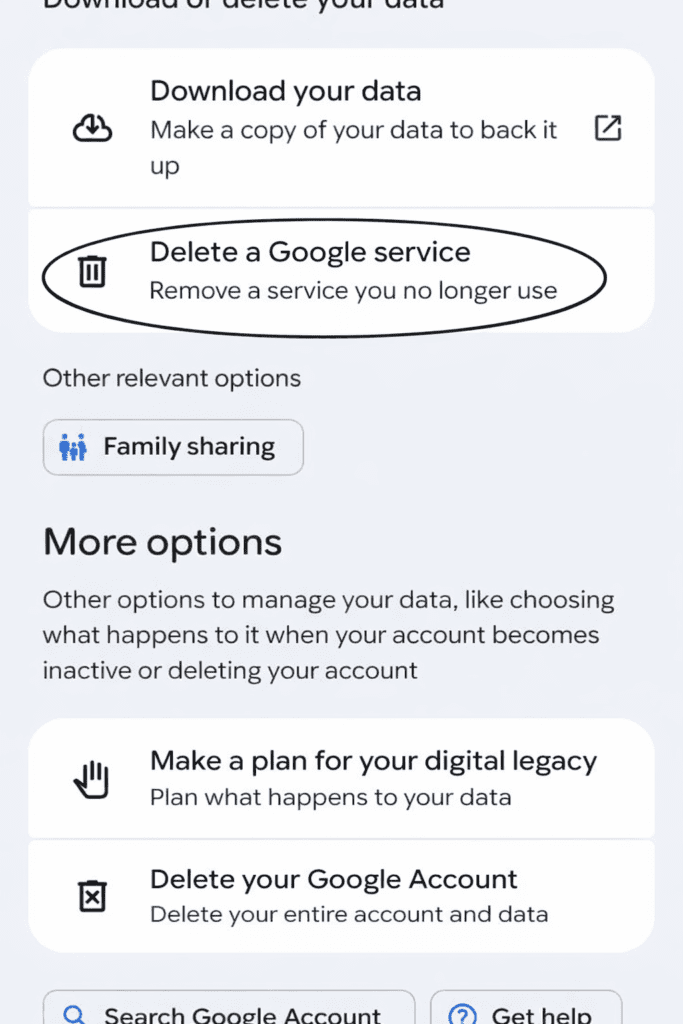
Delete a Google Service” पर क्लिक करें
अब आप Data & Privacy वाले पेज पर पहुँच चुके हैं, इसलिए यहाँ थोड़ा नीचे आराम से scroll करें और options को ध्यान से देखें। इसी सेक्शन के अंदर आपको Delete a Google service का option दिखाई देगा, और आपको बस इसी पर क्लिक करना है क्योंकि यहीं से YouTube channel को Google Account से हटाने की असली प्रक्रिया शुरू होती है।
घबराने की बिल्कुल जरूरत नहीं है, आगे के steps भी उतने ही आसान हैं और आप आराम से पूरे process को पूरा कर पाएंगे।
Permanently Delete Option चुनें
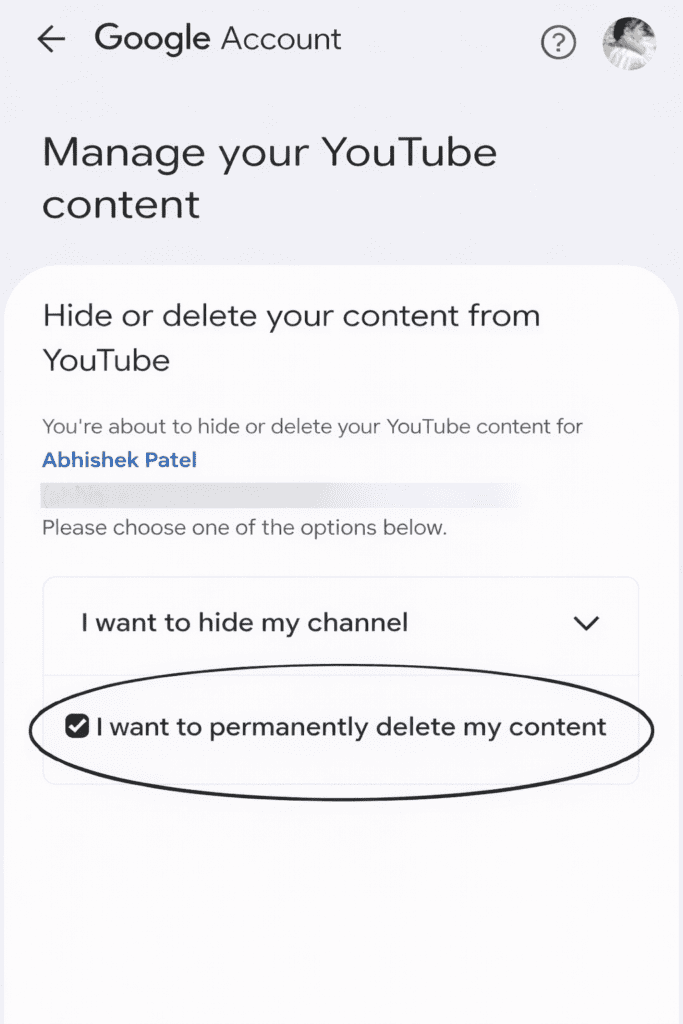
जब आप YouTube service पर क्लिक करते हैं, तो Google आपके सामने दो options दिखाता है। यहीं पर आपको फैसला लेना होता है कि आप अपना channel पूरी तरह हटाना चाहते हैं या सिर्फ कुछ समय के लिए छिपाकर रखना चाहते हैं, ताकि जरूरत पड़ने पर बाद में वापस इस्तेमाल कर सकें।
Option 1: Permanently Delete My Content
अगर आप यह ऑप्शन चुनते हैं, तो —
- आपका YouTube चैनल हमेशा के लिए डिलीट हो जाएगा
- सभी वीडियो हट जाएंगे
- सब्सक्राइबर और कमेंट भी खत्म हो जाएंगे
- यह प्रोसेस बाद में वापस नहीं किया जा सकता
यानि एक बार channel delete करने के बाद उसे दोबारा recover करना संभव नहीं होता, इसलिए यह फैसला सोच-समझकर ही लें। यह option उन्हीं लोगों के लिए सही रहता है जो अपना YouTube channel पूरी तरह बंद करना चाहते हैं और भविष्य में उसे दोबारा इस्तेमाल करने का कोई प्लान नहीं रखते।
Final Confirmation करके चैनल डिलीट करें
जब आप I want to permanently delete my content वाला ऑप्शन चुन लेते हैं,
तो Google आपको आख़िरी स्टेप पर ले जाता है।
अब आगे क्या करना है?
- स्क्रीन पर दिख रही सारी जानकारी ध्यान से पढ़ें
- नीचे दिए गए चेकबॉक्स पर ✔️ टिक करें
(जिससे आप कन्फर्म करते हैं कि आप सब समझते हैं) - इसके बाद नीचे दिख रहे
Delete my content बटन पर क्लिक करें
बस इतना करते ही
आपका YouTube चैनल हमेशा के लिए डिलीट हो जाएगा।
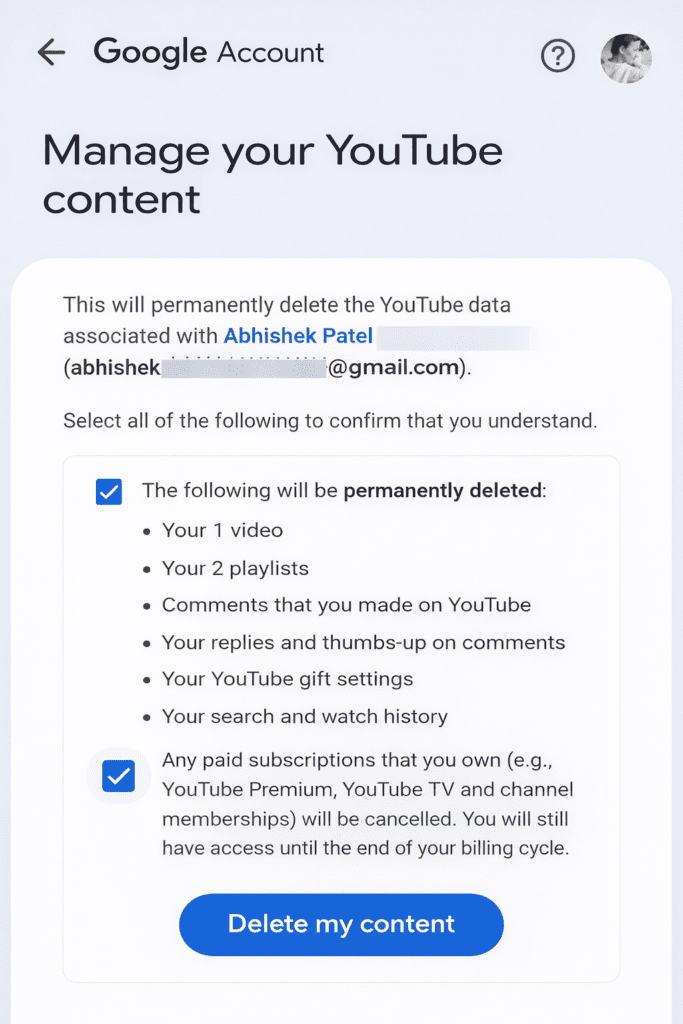
⚠ Permanently delete करने के बाद आपका channel, videos और subscribers recover नहीं किए जा सकते।
निष्कर्ष (Conclusion)
YouTube चैनल डिलीट करना कोई छोटा फैसला नहीं होता, क्योंकि एक बार यह स्टेप पूरा हो जाए तो आपका चैनल हमेशा के लिए हट जाता है। अगर आपने ऊपर बताए गए सभी स्टेप सही तरीके से follow किए हैं, तो अब आपका चैनल Google के सिस्टम से पूरी तरह delete हो चुका होगा। इसलिए आगे बढ़ने से पहले हर step को ध्यान से समझना बहुत जरूरी होता है।
बस एक बात हमेशा याद रखें कि delete करने के बाद चैनल, वीडियो या कोई भी डेटा वापस नहीं आता। इसलिए अगर आपके मन में थोड़ा भी doubt है, तो पहले रुककर सोच लेना ही समझदारी है। अगर आप सच में चैनल बंद करना चाहते हैं, तभी इस process को पूरा करें।
उम्मीद है यह guide आपके लिए मददगार रही होगी और अब आप बिना किसी confusion के सही फैसला ले पाएंगे।
YouTube चैनल डिलीट और हाइड करने में क्या फर्क होता है?
बहुत से लोग चैनल बंद करते समय कन्फ्यूज हो जाते हैं कि
चैनल डिलीट करें या सिर्फ हाइड (छुपाएँ)?
असल में दोनों में बड़ा फर्क होता है।
नीचे आसान भाषा में समझिए —
1. YouTube चैनल डिलीट करने का मतलब
जब आप चैनल Delete करते हैं, तो:
- आपका चैनल हमेशा के लिए हट जाता है
- सभी वीडियो पूरी तरह डिलीट हो जाते हैं
- सब्सक्राइबर खत्म हो जाते हैं
- कमेंट, लाइक और हिस्ट्री भी मिट जाती है
- चैनल दोबारा वापस नहीं लाया जा सकता
👉 यह Permanent process होता है।
यह विकल्प उनके लिए सही है
जो अपना चैनल हमेशा के लिए बंद करना चाहते हैं
और आगे दोबारा इस्तेमाल नहीं करना चाहते।
2. YouTube चैनल हाइड (Hide) करने का मतलब
जब आप चैनल Hide करते हैं, तो:
- चैनल पब्लिक को दिखाई नहीं देता
- वीडियो और सब्सक्राइबर सुरक्षित रहते हैं
- चैनल अस्थायी रूप से बंद होता है
- बाद में चाहें तो दोबारा चालू कर सकते हैं
इसमें आपका डेटा डिलीट नहीं होता, सिर्फ छुपा रहता है।
यह विकल्प उनके लिए सही है
जो कुछ समय के लिए चैनल बंद करना चाहते हैं
या बाद में दोबारा शुरू करने का सोच रहे हैं।
| चीज़ | Delete | Hide |
|---|---|---|
| चैनल | हमेशा के लिए हटता है | अस्थायी रूप से छुपता है |
| वीडियो | पूरी तरह डिलीट | सुरक्षित रहते हैं |
| वापसी संभव | नहीं | हाँ |
| सही किसके लिए | हमेशा बंद करने वाले | बाद में चालू करने वाले |
आपको कौन-सा विकल्प चुनना चाहिए?
अगर आप सोच रहे हैं कि Delete करें या Hide,
तो नीचे से आसानी से समझ लीजिए —
अगर चैनल हमेशा के लिए बंद करना है
Delete Channel चुनें
अगर सिर्फ कुछ समय का ब्रेक लेना है
Hide Channel चुनें
ज़रूरी सलाह (ध्यान से पढ़ें)
चैनल डिलीट करने के बाद:
- आपके वीडियो वापस नहीं आते
- सब्सक्राइबर हमेशा के लिए हट जाते हैं
- चैनल दोबारा रिकवर नहीं किया जा सकता
इसलिए कोई भी फैसला लेने से पहले
एक बार अच्छे से सोच लेना बहुत ज़रूरी है।
 Join WhatsApp Channel
अक्सर पूछे जाने वाले सवाल (FAQ)
यूट्यूब चैनल परमानेंटली कैसे डिलीट करें?
अगर आप YouTube channel permanently delete kaise kare जानना चाहते हैं, तो सबसे पहले अपने Google Account में लॉगिन करें।
Data & Privacy सेक्शन में जाकर “Delete a Google Service” चुनें।
फिर YouTube select करके permanently delete का विकल्प confirm करें।
एक बार delete होने के बाद चैनल वापस नहीं मिलता।YouTube चैनल डिलीट होने में कितना समय लगता है
अधिकतर मामलों में चैनल कुछ ही मिनटों में डिलीट हो जाता है।
अगर चैनल पर ज़्यादा डेटा हो, तो कभी-कभी 24 से 48 घंटे तक लग सकते हैं।क्या यूट्यूब चैनल परमानेंटली डिलीट करने के बाद वापस मिल सकता है?
नहीं।
अगर आप अपना YouTube channel permanently delete कर देते हैं, तो आपके वीडियो, कमेंट और सब्सक्राइबर हमेशा के लिए हट जाते हैं।
इसलिए delete करने से पहले जरूरी डेटा का backup जरूर ले लें।Google Account से यूट्यूब चैनल कैसे हटाएं?
Google Account में लॉगिन करें → Data & Privacy में जाएँ → Delete a Google Service पर क्लिक करें → YouTube चुनें → Permanently Delete confirm करें।
यही official और सुरक्षित तरीका है।क्या YouTube Studio के बिना चैनल डिलीट किया जा सकता है?
हाँ।
YouTube Studio की जरूरत नहीं होती।
आप सीधे Google Account settings के जरिए YouTube channel permanently delete कर सकते हैं।Hide और Permanently Delete में क्या फर्क है?
Hide करने पर आपका चैनल temporarily छिप जाता है और बाद में दोबारा activate किया जा सकता है।
लेकिन permanently delete करने पर चैनल और उसका पूरा डेटा हमेशा के लिए हट जाता है।क्या बिना पासवर्ड के यूट्यूब चैनल डिलीट किया जा सकता है?
नहीं।
Security के लिए Google password verification जरूरी होता है।
बिना password के YouTube channel permanently delete नहीं किया जा सकता।क्या किसी और का यूट्यूब चैनल डिलीट किया जा सकता है?
नहीं।
सिर्फ channel owner ही अपने Google Account से चैनल delete कर सकता है।
अगर कोई चैनल नियमों का उल्लंघन करता है, तो आप उसे report कर सकते हैं।क्या सिर्फ वीडियो डिलीट करने से चैनल बंद हो जाता है?
नहीं।
वीडियो हटाने से सिर्फ content हटता है, चैनल active रहता है।
Channel permanently delete करने के लिए अलग process follow करना पड़ता है।एक ही Google Account से कई चैनल कैसे डिलीट करें?
अगर एक Google Account में multiple channels हैं, तो हर चैनल को अलग-अलग select करके delete करना होगा।
एक साथ सभी चैनल delete नहीं होते।