आजकल आपने देखा होगा कि लोग अपनी फोटो को पहले से ज्यादा स्टाइलिश और यूनिक बनाना चाहते हैं। सोशल मीडिया, YouTube thumbnail या किसी प्रोजेक्ट के लिए AI से बनी तस्वीरें तेजी से लोकप्रिय हो रही हैं। ऐसे में बहुत से लोग जानना चाहते हैं कि Google Gemini AI photo kaise banaye।अच्छी बात यह है कि Google Gemini AI की मदद से आप बिना किसी मुश्किल सॉफ्टवेयर के, सिर्फ कुछ आसान स्टेप्स में शानदार AI फोटो बना सकते हैं। इसके लिए आपको बस सही prompt लिखना आना चाहिए।
इस गाइड में हम आपको आसान भाषा में Gemini AI se photo banane ka step-by-step tarika बताएंगे। साथ ही रियल उदाहरण भी देंगे, ताकि आप जल्दी समझ सकें।पूरा लेख ध्यान से पढ़िए — कुछ ही मिनट में आप खुद AI image बनाना सीख जाएंगे।
अगर आप खुद से प्रोफेशनल AI Image Prompts लिखना सीखना चाहते हैं, तो हमारी विस्तृत गाइड ज़रूर पढ़ें। उसमें हमने आसान भाषा में बताया है कि एक अच्छा AI Prompt कैसे लिखा जाता है, किन बातों का ध्यान रखना चाहिए और बेहतर रिज़ल्ट पाने के लिए कौन-सी तकनीकें अपनानी चाहिए। इससे आप अपने हिसाब से भी शानदार और यूनिक AI Prompts आसानी से बना पाएंगे।AI Prompt कैसे लिखें? पूरी गाइड पढ़ें
Google gemini AI Photo Kaise Banaye – 3 Aasan Tarike Basic Se Pro Tak
अब हम Google Gemini AI से फोटो बनाने के तीन आसान तरीके सीखेंगे। सबसे पहले हम देखेंगे कि अपनी पर्सनल या खुद की फोटो को Gemini AI की मदद से प्रोफेशनल स्टाइल में कैसे बदला जाता है। यानी एक साधारण फोटो को AI की मदद से ज्यादा साफ, स्टाइलिश और आकर्षक लुक कैसे दिया जाता है। यह तरीका beginners के लिए सबसे आसान और तेज माना जाता है।
इसके बाद हम prompt की मदद से नई AI इमेज बनाना सीखेंगे। इस तरीके में आप सिर्फ सही prompt लिखकर Google Gemini को देते हैं, और वह उसी के अनुसार एक नई और यूनिक तस्वीर बनाकर दे देता है। यह तरीका थोड़ा एडवांस लेवल का माना जाता है।
सबसे आखिर में हम यह भी जानेंगे कि Gemini AI से prompt लिखवाकर दूसरी AI वेबसाइट पर प्रो लेवल की इमेज कैसे बनाई जाती है। इसके लिए आप Gemini से अच्छा prompt तैयार करवा सकते हैं और फिर उसे किसी दूसरी AI image generator वेबसाइट पर इस्तेमाल करके शानदार फोटो बना सकते हैं। नीचे हम इन तीनों तरीकों को एक-एक करके आसान स्टेप में समझेंगे।
Google Gemini se Apni Photo ko Professional Kaise Banaye
इस पहले तरीके में हम अपनी पर्सनल फोटो को Google Gemini AI की मदद से प्रोफेशनल और स्टाइलिश बनाना सीखेंगे। इसके लिए आपको किसी खास एक्सपर्ट स्किल की जरूरत नहीं है। बस अपनी फोटो अपलोड करें और कुछ आसान स्टेप्स को फॉलो करें।
कुछ ही मिनटों में आपकी साधारण फोटो एक शानदार और प्रोफेशनल AI इमेज में बदल सकती है, जिसे आप सोशल मीडिया, प्रोफाइल या किसी भी काम के लिए इस्तेमाल कर सकते हैं।
• Step 1: Google Gemini खोलें और लॉगिन करें
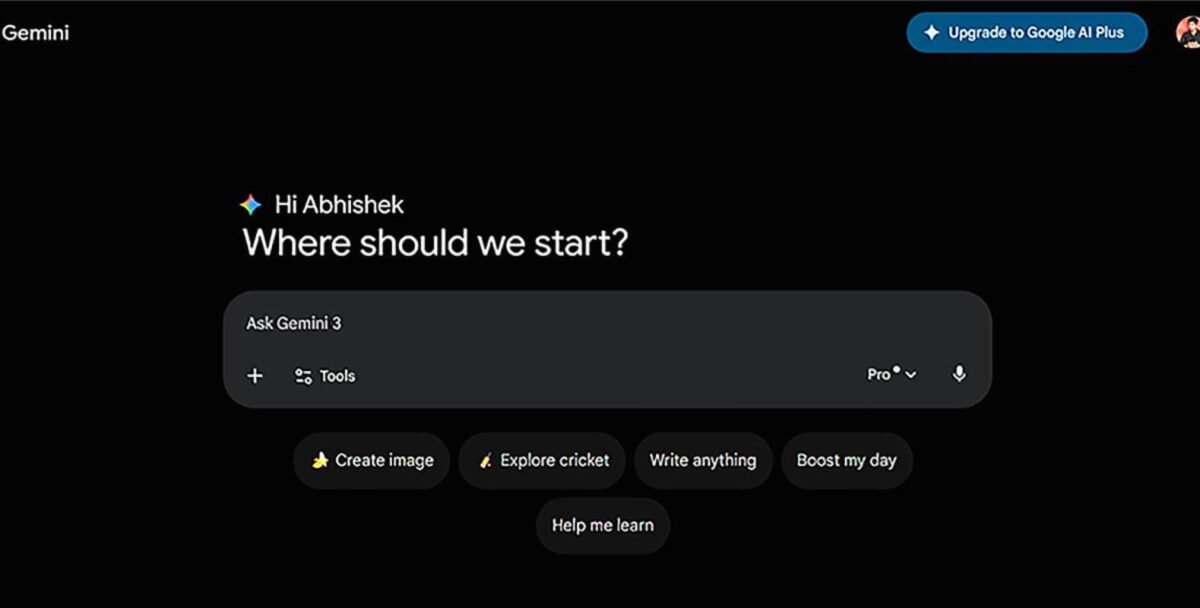
सबसे पहले अपने मोबाइल, लैपटॉप या डेस्कटॉप में कोई भी ब्राउज़र खोलें। अगर आप Gemini ऐप इस्तेमाल कर रहे हैं तो और भी अच्छा है। अगर ऐप नहीं है, तो Chrome में जाकर “Google Gemini” सर्च करें और उसकी आधिकारिक वेबसाइट खोल लें।
इसके बाद अपने Google अकाउंट से लॉगिन कर लें, क्योंकि लॉगिन करने पर Gemini के सभी फीचर्स सही तरीके से काम करते हैं। लॉगिन होते ही आपके सामने Gemini का डैशबोर्ड खुल जाएगा, जहाँ से आप आगे के स्टेप आसानी से शुरू कर सकते हैं।
• Step 2: अपनी फोटो अपलोड करें
अब Gemini के चैट बॉक्स के पास आपको प्लस (+) आइकन दिखाई देगा। इस आइकन पर क्लिक करें, जिसके बाद Upload File या Photo का विकल्प सामने आ जाएगा।
यहाँ से आप अपनी Gallery या Files में जाकर वह फोटो चुन सकते हैं जिसे आप प्रोफेशनल या स्टाइलिश AI इमेज में बदलना चाहते हैं। जैसे ही आप फोटो चुनेंगे, वह सीधे Gemini में अपलोड हो जाएगी और अगले स्टेप के लिए तैयार हो जाएगी।
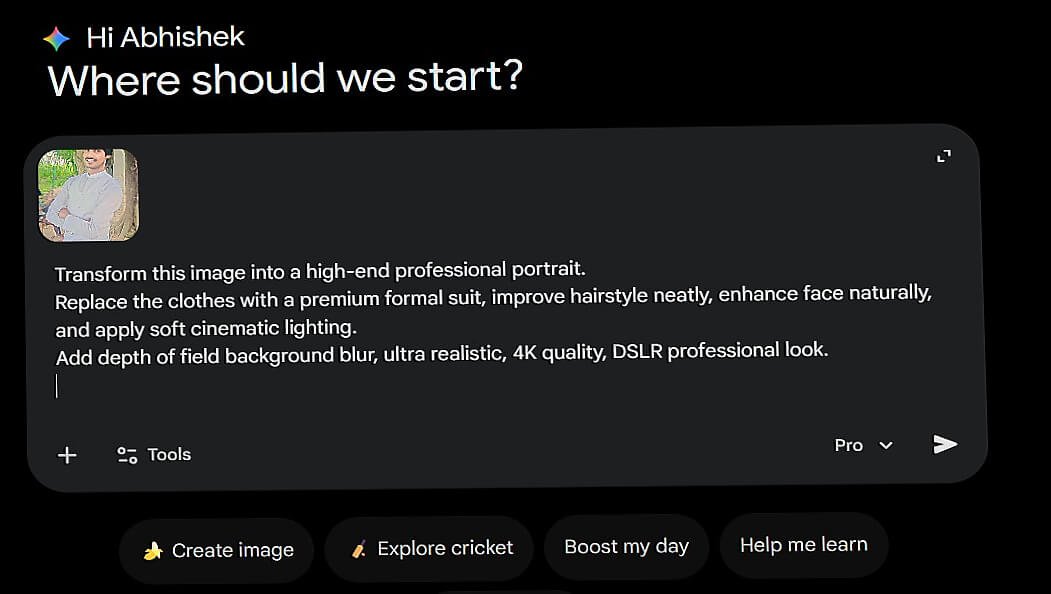
Step 3: AI फोटो तैयार करें और डाउनलोड करें
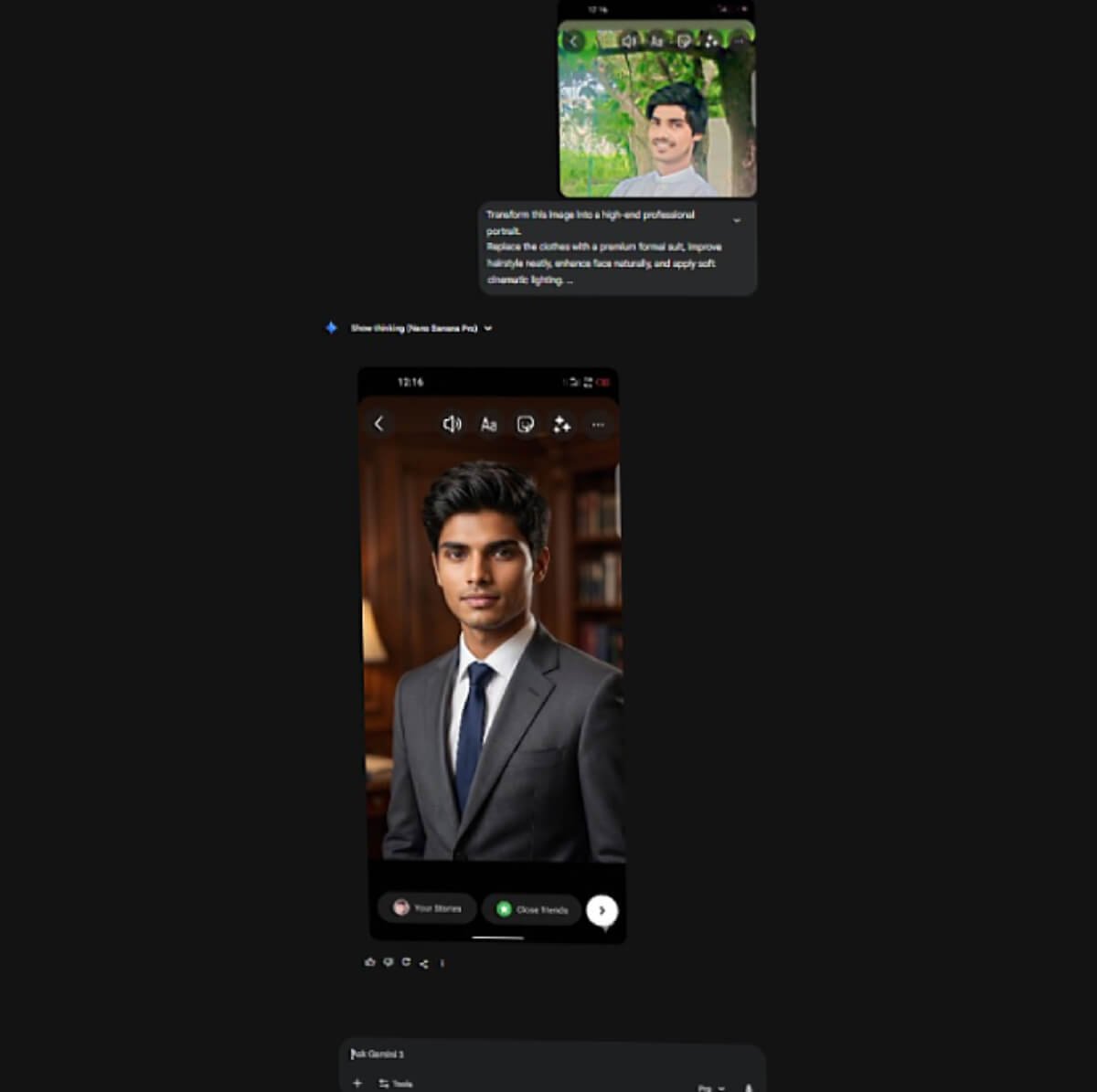
जैसे ही आप Send पर क्लिक करेंगे, कुछ ही सेकंड में आपकी प्रोफेशनल और स्टाइलिश इमेज स्क्रीन पर दिखाई देने लगेगी। यानी आपने जो फोटो और prompt दिया है, उसी के आधार पर AI नई इमेज तैयार कर देता है।
यहाँ एक जरूरी बात समझ लेना भी अच्छा है कि Google Gemini खुद सीधे इमेज नहीं बनाता। दरअसल Gemini आपके दिए गए prompt को Google के Imagen AI मॉडल तक भेजता है, और वही मॉडल असल में इमेज तैयार करता है।
सरल शब्दों में कहें तो Gemini एक स्मार्ट सहायक की तरह काम करता है, जो आपके निर्देश समझकर AI से शानदार और स्टाइलिश फोटो बनवाने में मदद करता है।
Google Gemini AI Se Prompt Se Photo Kaise Banaye (Advanced Method)
अब हम दूसरे तरीके से AI इमेज बनाना सीखेंगे, जिसे थोड़ा एडवांस लेवल का तरीका माना जाता है। इस तरीके में आमतौर पर दो रास्ते होते हैं। पहला, आप Google Gemini से अपनी जरूरत के अनुसार prompt लिखवा सकते हैं और उसी prompt का इस्तेमाल करके सीधे Gemini में इमेज जनरेट कर सकते हैं।
दूसरा तरीका यह है कि उसी prompt को किसी दूसरी AI इमेज वेबसाइट पर इस्तेमाल किया जाए। कई AI टूल ऐसे होते हैं जो अच्छे prompt मिलने पर बहुत ही शानदार और हाई क्वालिटी इमेज बना देते हैं।
इस सेक्शन में मैं आपको सबसे पहले Gemini के अंदर ही prompt की मदद से इमेज बनाना सिखाऊँगा। इसके बाद अंत में एक अलग स्टेप में यह भी दिखाऊँगा कि उसी prompt का इस्तेमाल करके दूसरी AI वेबसाइट पर इमेज कैसे बनाई जाती है, ताकि आपको पूरा प्रोसेस साफ और आसानी से समझ आ जाए।
Step 1: Google Gemini में प्रॉम्प्ट तैयार करें
सबसे पहले अपने मोबाइल या लैपटॉप में Google Gemini ऐप या ब्राउज़र खोलें। यहाँ आप चाहें तो खुद टाइप करके प्रॉम्प्ट लिख सकते हैं, या चैट बॉक्स के पास दिए गए माइक आइकन पर बोलकर भी अपनी जरूरत बता सकते हैं। उदाहरण के लिए, अगर आपको एक स्टाइलिश जंगल की इमेज बनवानी है जिसमें पहाड़, झरना और साइड में एक हिरन दिखाई दे, तो आप Gemini से वैसा ही लिखने के लिए कह सकते हैं। Gemini आपकी बात समझकर एक तैयार प्रॉम्प्ट बना देगा, जिसका उपयोग करके आप आसानी से AI इमेज जनरेट कर सकते हैं।
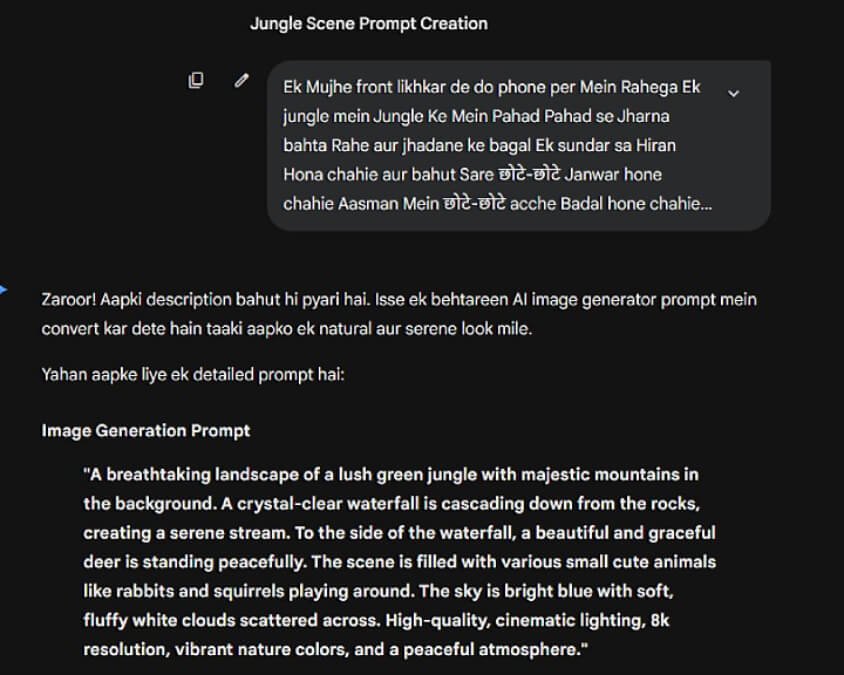
नीचे दिया गया रियल प्रॉम्प्ट है। आप चाहें तो इसे कॉपी करके Google Gemini में इस्तेमाल करके खुद रिजल्ट चेक कर सकते हैं।
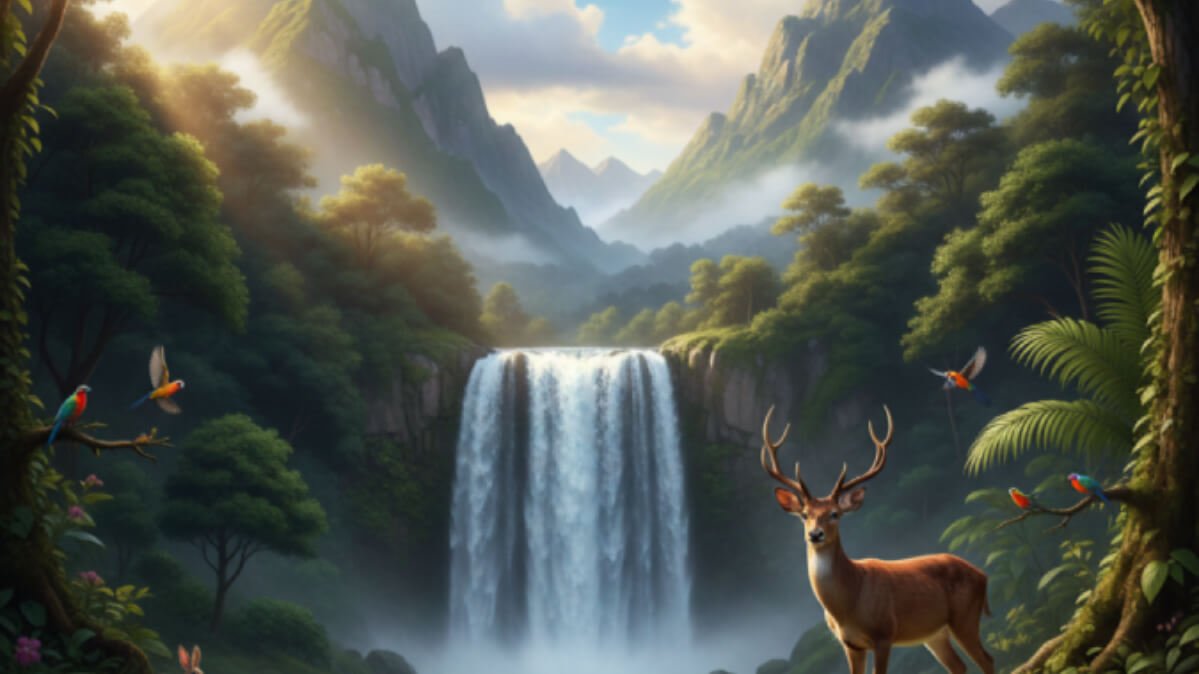
A breathtaking landscape of a lush green jungle with majestic mountains in the background. A crystal-clear waterfall is cascading down from the rocks, creating a serene stream. To the side of the waterfall, a beautiful and graceful deer is standing peacefully. The scene is filled with various small cute animals like rabbits and squirrels playing around. The sky is bright blue with soft, fluffy white clouds scattered across. High-quality, cinematic lighting, 8k resolution, vibrant nature colors, and a peaceful atmosphere.
Step 2: Prompt को पेस्ट करके इमेज बनाएं
जैसे ही आप Google Gemini से अपनी जरूरत के अनुसार prompt लिखवाते हैं, वह तुरंत आपके लिए एक तैयार prompt बना देता है। अब आपको बस उस prompt को कॉपी करके फिर से Gemini के चैट बॉक्स में पेस्ट करना होता है और Send या Enter दबाना होता है।
इसके बाद AI उसी prompt के अनुसार कुछ ही सेकंड में आपकी इमेज तैयार कर देता है। अगर prompt साफ और detail में लिखा गया हो, तो रिज़ल्ट भी उतना ही बेहतर और आकर्षक मिलता है।
ऊपर दिए गए उदाहरण में आपने देखा होगा कि सही prompt देने पर कितनी साफ, सुंदर और स्टाइलिश इमेज बनकर तैयार हो जाती है। इसी तरह आप भी अलग-अलग prompts का इस्तेमाल करके अपनी जरूरत के हिसाब से क्लियर और प्रोफेशनल AI इमेज बना सकते हैं।
Gemini Prompt Se Dusri AI Website Par Photo Kaise Banaye (Pro Method)
अभी तक आपने दो तरीके देख लिए हैं — पहला सिंपल तरीका और दूसरा थोड़ा एडवांस तरीका। अब हम तीसरा और प्रो लेवल का तरीका देखने जा रहे हैं। यह तरीका थोड़ा मेहनत वाला जरूर है, लेकिन इसका रिजल्ट काफी ज्यादा साफ और प्रोफेशनल आता है।
यह मेथड खास तौर पर उन लोगों के लिए ज्यादा उपयोगी है जो एडवांस लेवल पर काम करना चाहते हैं। अब आगे हम इसे स्टेप बाय स्टेप समझते हैं, ताकि आपको पूरा प्रोसेस आसानी से क्लियर हो जाए।
Step 1: Google Gemini से AI Prompt तैयार करें
सबसे पहले Google Gemini ऐप या ब्राउज़र खोलें और वहाँ साफ-साफ लिखें कि आपको कैसी इमेज चाहिए। अपनी जरूरत के अनुसार थोड़ी डिटेल जरूर दें, जैसे स्टाइल कैसा हो, इमेज की क्वालिटी क्या हो और सीन या बैकग्राउंड कैसा दिखे।
Gemini आपकी दी हुई जानकारी को समझकर उसी के अनुसार एक पूरा AI prompt तैयार कर देगा। अब उस तैयार prompt को कॉपी कर लें, क्योंकि अगले स्टेप में हम इसी prompt का इस्तेमाल करके दूसरी AI वेबसाइट पर इमेज बनाने वाले हैं।
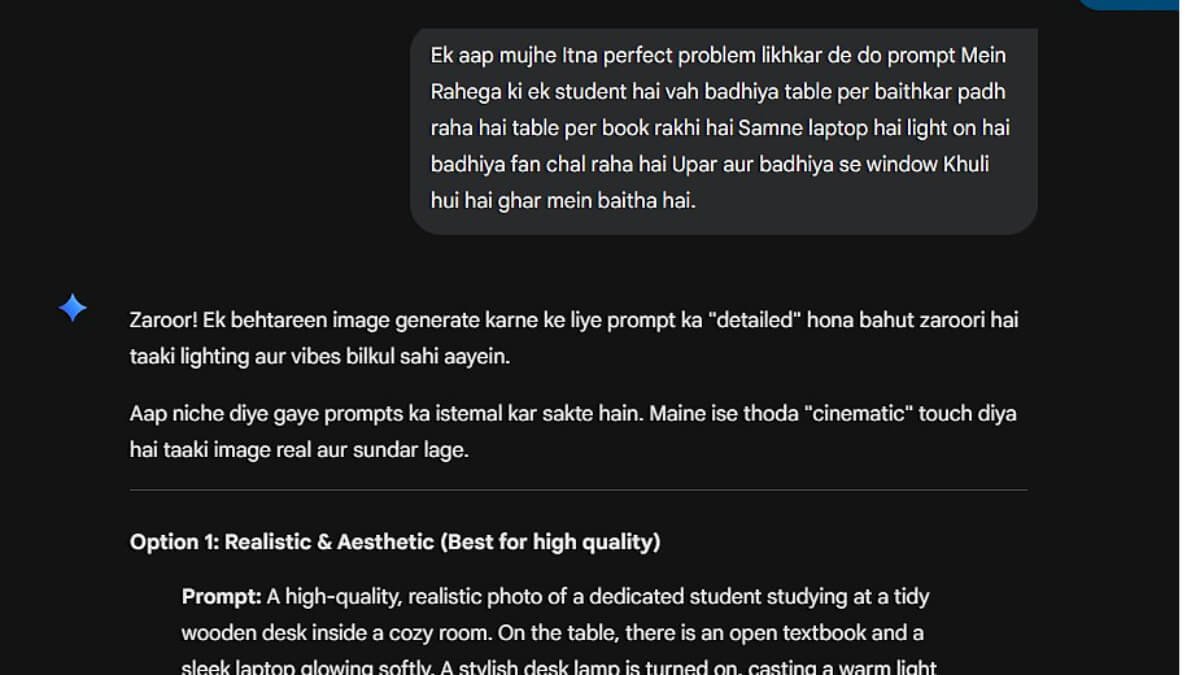
यह एक रियल और टेस्टेड प्रॉम्प्ट है। आप चाहें तो इसे कॉपी करके किसी भी AI इमेज वेबसाइट पर इस्तेमाल करके खुद ट्राई कर सकते हैं।
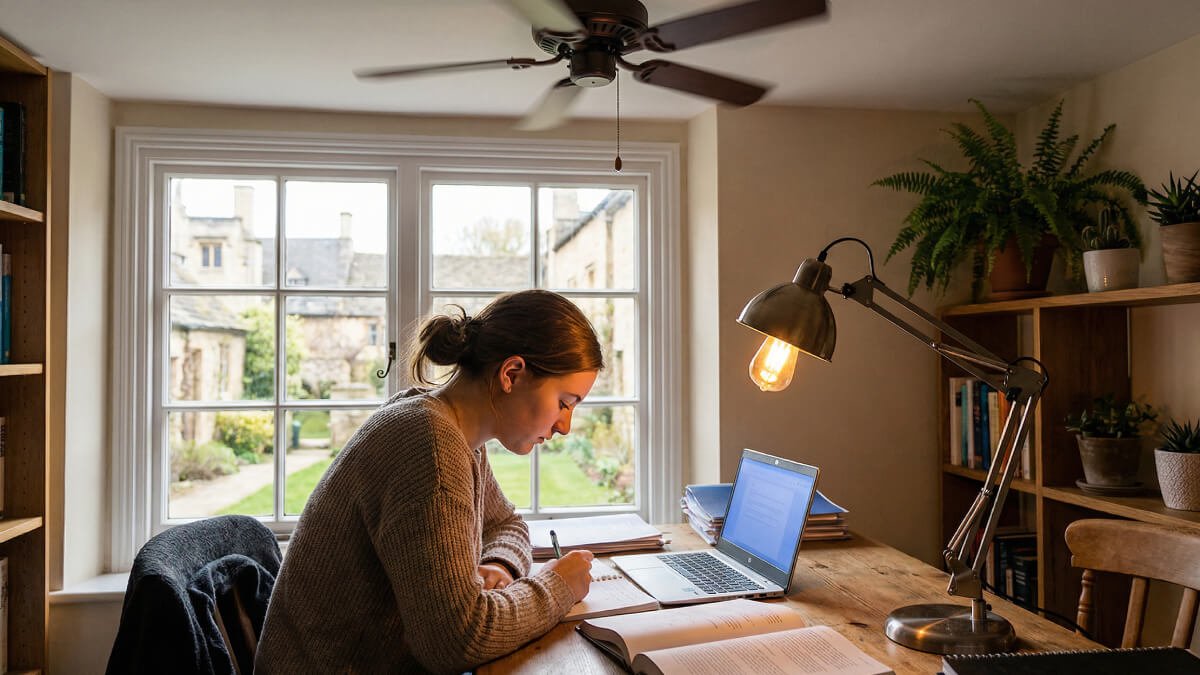
A high-quality, realistic photo of a dedicated student studying at a tidy wooden desk inside a cozy room. On the table, there is an open textbook and a sleek laptop glowing softly. A stylish desk lamp is turned on, casting a warm light over the workspace. Above, a ceiling fan is in motion. To the side, a large open window shows a peaceful daylight view, letting in soft natural light. The atmosphere is calm and focused, with indoor plants in the corner. 8k resolution, cinematic lighting, highly detailed.
Step 2: Prompt को दूसरी AI वेबसाइट पर पेस्ट करें
अब Google Gemini से तैयार किया गया prompt कॉपी कर लें। इसके बाद नीचे दी गई किसी भी AI इमेज जनरेटर वेबसाइट पर जाएँ और उस prompt को वहाँ के इमेज जनरेटर बॉक्स में पेस्ट कर दें।
अब जैसे ही आप Generate या Create पर क्लिक करेंगे, उसी prompt के अनुसार आपकी AI इमेज तैयार हो जाएगी। अगर पहली बार में मनचाहा रिज़ल्ट न मिले, तो घबराने की जरूरत नहीं है। बस prompt में थोड़ा बदलाव करके दोबारा ट्राई करें — अक्सर छोटे बदलाव से ही इमेज और बेहतर बन जाती है।
नीचे दी गई तीनों वेबसाइटों के नाम पर क्लिक करके आप सीधे वहाँ जाकर इस प्रॉम्प्ट को टेस्ट कर सकते हैं।
Gemini AI Se Photo Banane Ke Liye Perfect Prompt Kaise Likhen
अगर आप Google Gemini AI की मदद से अपनी फोटो को साफ, स्टाइलिश और प्रोफेशनल बनाना चाहते हैं, तो इसके लिए सबसे जरूरी चीज़ है सही prompt लिखना। कई लोग अपनी फोटो अपलोड करके बस इतना लिख देते हैं — “मेरी फोटो को स्टाइलिश बना दो” या “इसे अच्छा कर दो”। लेकिन इतना लिखने से Gemini AI को ठीक से समझ नहीं आता कि आपको कैसी फोटो चाहिए।
इसी वजह से कई बार इमेज उतनी अच्छी नहीं बन पाती। अगर आप चाहते हैं कि AI बिल्कुल वैसी ही फोटो बनाए जैसी आप सोच रहे हैं, तो आपको थोड़ा detail में prompt देना पड़ता है।
उदाहरण के लिए, आप बता सकते हैं कि बैकग्राउंड कैसा हो, लाइटिंग कैसी दिखे, फोटो का स्टाइल क्या हो, इमेज 4K क्वालिटी में हो या पोर्ट्रेट स्टाइल में बने। जब आप Gemini AI को साफ और पूरी जानकारी देते हैं, तब वह उसी के अनुसार एक शानदार और स्टाइलिश फोटो तैयार करता है।
सरल शब्दों में कहें तो prompt वही निर्देश होता है जिसमें आप AI को बताते हैं कि आपको किस तरह की इमेज चाहिए। आप जितनी स्पष्ट और detail जानकारी देंगे, रिज़ल्ट उतना ही बेहतर मिलेगा।
नीचे कुछ simple example prompts दिए गए हैं, जिन्हें आप सीधे copy-paste करके इस्तेमाल कर सकते हैं।
Ultra-realistic Holi festival portrait using my uploaded photo as the face reference, joyful young man smiling naturally, hands clasped together in front of belly 3/4th right covered in bright yellow Holi powder, vibrant yellow color powder exploding and flying across the frame, white button-up shirt splashed with multicolor paint stains (yellow, red, blue, pink, purple, green), red powder streak on one cheek, playful festive expression. Use uploaded face.
Create a hyperrealistic photograph of a young, athletic man( refrence image given)standing looking side wise waist-deep in dark, turbulent ocean water.He is shirtless and facing away from the camera, revealing his toned front Centered on his spine is a large, intricate, symmetrical Trishula (Lord Shiva’s trident)tattoo. He wears a simple, orange-beaded necklace. In the vast, misty background, a colossal, dark stone statue of
A cinematic, ultra-realistic landscape-format scene featuring a modern young Indian man sitting peacefully near a sacred riverbank at sunset. He is wearing a black saree with subtle golden motifs and a silver chain, smiling softly while looking slightly ahead. Behind him stands a divine figure inspired by Lord Shiva, depicted in a compassionate human form with blue skin, long flowing hair tied in a topknot adorned with a crescent moon, sacred rudraksha beads, and a trident
आपके लिए ऊपर एक रियल और यूज़ करने लायक prompt दिया गया है, जिसकी मदद से आप आसानी से Gemini AI में अपनी स्टाइलिश इमेज बना सकते हैं। अगर आपको इमेज में कोई चीज बदलनी हो, जैसे होली की जगह कोई दूसरा थीम रखना हो, तो बस prompt में वही शब्द बदल दें।
ChatGPT Kya Hai (2026) ChatGPT Kaise Kaam Karta Hai – Puri Jankari Hindi Meअपनी पसंद के अनुसार शानGoogle Gemini Kya Hai Features, Use aur AI Power – Complete Guide 2026दार और स्टाइलिश AI फोटो बना सकते हैं।
Conclusion
अब आप समझ गए होंगे कि Google Gemini की मदद से AI फोटो बनाना कितना आसान हो गया है। चाहे आप अपनी पर्सनल फोटो को स्टाइलिश बनाना चाहें या सिर्फ प्रॉम्प्ट से नई इमेज तैयार करना चाहें, ऊपर बताए गए तरीकों से आप कुछ ही मिनट में शानदार रिजल्ट पा सकते हैं। शुरुआत में थोड़ा प्रयोग करें और सही प्रॉम्प्ट लिखने की आदत डालें, धीरे-धीरे आपकी AI इमेज और भी प्रोफेशनल बनने लगेगी।
Aksar Puche Jane Wale Sawal (FAQ)
Google Gemini AI क्या है
Google Gemini AI एक AI tool है जो सवालों के जवाब देता है, content लिखने में मदद करता है और AI photo के लिए सही prompt तैयार करता है।
क्या Google Gemini AI पिक्चर बना सकता है?
हाँ, Google Gemini की मदद से आप AI इमेज बनवा सकते हैं। हालांकि Gemini खुद सीधे इमेज नहीं बनाता, बल्कि यह आपके दिए गए प्रॉम्प्ट को समझकर Google के AI इमेज मॉडल (Imagen) की सहायता से फोटो तैयार करवाता है। सही प्रॉम्प्ट देने पर आप बहुत ही साफ और प्रोफेशनल AI इमेज आसानी से बना सकते हैं।
Can Gemini AI create images
Direct तरीके से नहीं, लेकिन Gemini AI से मिले prompt को किसी image generator में डालकर AI image बनाई जा सकती है।
Google Gemini AI se AI photo kaise banaye
Gemini AI से पहले photo का prompt लिखवाया जाता है, फिर उस prompt को किसी image generator में paste करके photo बनाई जाती है।
Gemini AI photo ke liye prompt ka use kyon hota hai
Prompt से AI को साफ बताया जाता है कि photo कैसी चाहिए, इसी से image की quality decide होती है।
Kya Gemini AI image ko dekh sakta hai
हाँ, Gemini AI image upload करने पर उसे देखकर explain कर सकता है कि image में क्या है।
Kya Gemini AI image edit ya generate karta hai
नहीं, Gemini AI image edit या generate नहीं करता, यह सिर्फ image ko samajhne और prompt banane ka kaam करता है।
Gemini AI se bane prompts ka commercial use ho sakta hai
Prompt का कोई restriction नहीं होता, लेकिन image जिस tool से बनाई गई है उसकी commercial policy apply होती है।
Beginners ke liye Gemini AI use karna sahi hai ya nahi
हाँ, beginners के लिए Gemini AI सबसे आसान tool है क्योंकि यह खुद detailed prompt लिख देता है।
Gemini AI photo ke kaam me itna popular kyon hai
क्योंकि यह photo ke idea, style, lighting और quality सब कुछ prompt के जरिए clear कर देता है।
AI से फोटो कैसे बनाएँ?
AI से फोटो बनाना आज बहुत आसान हो गया है। सबसे पहले किसी AI टूल जैसे Google Gemini या किसी AI इमेज वेबसाइट को खोलें और वहाँ बताएं कि आपको कैसी फोटो चाहिए। अगर आप अपनी फोटो बदलना चाहते हैं, तो उसे अपलोड करें; या नई इमेज बनानी है तो टेक्स्ट प्रॉम्प्ट लिखें। इसके बाद Generate या Send पर क्लिक करें, और कुछ ही सेकंड में AI आपके बताए अनुसार फोटो तैयार कर देगा।
Google Gemini ऐप से क्या-क्या किया जा सकता है?
Google Gemini एक मल्टी-पर्पज़ AI टूल है, जिससे आप कई तरह के काम आसानी से कर सकते हैं। इसकी मदद से आप AI फोटो के लिए प्रॉम्प्ट बना सकते हैं, कंटेंट लिख सकते हैं, सवालों के जवाब पा सकते हैं, कोडिंग में मदद ले सकते हैं और टेक्स्ट को summarize भी कर सकते हैं। इसके अलावा आप अपनी फोटो अपलोड करके उसे AI स्टाइल में बदलने के निर्देश दे सकते हैं या नई इमेज के लिए डिटेल प्रॉम्प्ट तैयार करवा सकते हैं। सरल शब्दों में, Gemini पढ़ाई, ब्लॉगिंग, क्रिएटिव काम और रोजमर्रा की जानकारी के लिए एक बहुत काम का स्मार्ट सहायक है।